1..... သင္အသံုးျပဳလိုတဲ႔ software ကို ပံုမွန္ install လုပ္သလိုပဲ run လိုက္ပါ
2..... အဲဒီလိုလုပ္သြားရင္း Full (or) Complete installation နဲ႔ Custom installation ဆိုတာႏွစ္ခုရွိပါတယ္။
3..... အဲဒီမွာ Custom installation ကိုေရႊးျပီး Next ကိုႏွိပ္ပါ။
ထိုေနာက္ box တစ္ခုေပၚလာပါလိမ္႔မယ္။
4..... တက္လာတဲ႔ box မွာ ကိုယ္႔ရဲ႕ memory stick ရွိတဲ႔ေနရာကိုေရႊးေပးပါ
box မွာဒီလိုေလးေပၚေနလိမ္႔မယ္ E:\ your software name
ok ႏွိပ္ပါ ျပီးရင္ေတာ႔ install ေပါ႔....
memory stick ေလးကိုဖြင္႔ၾကည္ရင္ install လုပ္ထားတဲ႔ your software name ဆိုတဲ႔ Folder ေလးေတြ႔လိမ္႔မယ္
folder ကိုဖြင္႔ျပီး အထဲမွာ software ရဲ႕ အဓိက .exe ကိုရွာပါ
ျပီးရင္ Double Click လုပ္ျပီး သံုးလို႔ရပါျပီ......
မွတ္ခ်က္ ။ ။E:\ ဆိုတာ ကိုယ္႔ရဲ႕ memory stick name
Labels: Hardware-II, Hardware-IV


Hard disk ဆိုတာက ကြန္ပ်ဴတာမွ Data storage အေနနဲ႔လုပ္ေဆာင္တဲ့ Device ျဖစ္ပါတယ္....Windows ေတြ နဲ႔ အျခား Software ေတြက Hard disk ထဲကေနၿပီးေတာ့ ေခၚ Run ၿပီးေတာ့ Memory ေပၚကိုပို႔ပါတယ္... Memory ကမွတဆင့္...Monitor ေပၚကိုပို႔ေပးတာျဖစ္ပါတယ္...Hard disk မွာ Sata ရယ္ IDE ရယ္ဆိုၿပီးေတာ့ ႏွစ္မ်ုဳိးရိွပါတယ္....ဘာကြာကလဲဆိုေတာ့ Data Transfer rate ကြာၿပီးေတာ့ ေနာက္က Cable ႀကီဳးခ်င္းလည္းမတူပါဘူး...Data Transfer က Sata က ပိုၿပီးေတာ့ IDE ထက္ ျမန္ပါတယ္ .....
SATA အေၾကာင္း
SATA အေၾကာင္းမေျပာခင္ ATA hard disk drives အေၾကာင္းကို ေၿပာပါ့မယ္။ATA ဆုိရဲ႕ အရွည္ေကာက္ကေတာ့ Advanced Technology Attachment လို႔ အဓိပၸါယ္ရပါတယ္။သူက Serial ေကာ Parallel IDE Format ေကာ နွစ္မ်ိဳးလုံးနဲ႔ လာတတ္ပါတယ္။
Serial ATA ကို SATA လုိ႔ေခၚပါတယ္။ SATA ရဲ႕ နည္းစနစ္ကို စတင္ၿပီးေတာ့ မိတ္ဆက္ခဲ့တာကေတာ့ ၁၉၈၆ ေလာက္တုန္းကၿဖစ္ပါတယ္။အဲဒီ့ နည္းပညာကို အတည္ၿပဳ (အသိအမွတ္ၿပဳခဲ့တာကေတာ့) 2002 ခုနွစ္ေလာက္တုန္းက ANSI အဖြဲ႔ကေနၿပီးေတာ့ အသိအမွတ္ၿပဳ ေပးခဲ့ပါတယ္။
SATA ရဲ႕ ေကာင္းတဲ့ အခ်က္ကေတာ့ Main Board နဲ႔ Drive ကို Point to Point Communication လုပ္လုိ႔ရပါတယ္။ (*)Parallel ATA (PATA) မွာေတာ့ ၾကိဳးတစ္ၾကိဳးတည္းမွာ master slave အေရာကို Support လုပ္ၿပီးေတာ့ Drives ၂ ခု ၾကိဳးတစ္ေခ်ာင္းနဲ႔ ခ်ိတ္လုိ႔ရတဲ့ နည္းပညာပါ ပါတယ္။
SATA ကို RAID လုပ္ရာမွာလည္း သံုးေလ့ရိွပါတယ္။ SATA ကို စၿပီးေတာ့ Design ထုတ္လုိက္ရတဲ့ အေၾကာင္းအရင္းက ေတာ့ Data Transfer Rate အတြက္ၿဖစ္ပါတယ္။ DATA Transfer လုပ္ရာမွာ အေကာင္းဆုံး ဝန္ေဆာင္မႈေပးနုိင္တဲ့ Device လို႔လဲဆုိနုိင္ပါတယ္။ သူကေတာ့ Data ေတြကို half duplex နည္းနဲ႔ transfer လုပ္ပါတယ္။
Speed အေနနဲ႔ဆုိရင္ေတာ့ ၁ စကၠန္႔ကို 1.5 GB ပမာဏအထိ Data Transfer လုပ္နုိင္ပါတယ္။
SATA II ကိုေတာ့ ၂၀၀၃ မွာ ထပ္မံမိတ္ဆက္ပါတယ္။ သူကေတာ့ Speed အေနနဲ႔ ၁ စကၠန္႔ကို 3 GB ေလာက္အထိကို Data Transfer လုပ္နုိင္ပါတယ္။ Parallel ATA Drive ေတြအေနနဲ႔ 18 လက္မ အက်ယ္ရိွတဲ့ ၾကိဳးၿပားေတြကို သံုးေလ့ရိွၿပီးေတာ့ Serial ATA (SATA) ေတြ အေနနဲ႔ ကေတာ့ အရွည္ ၁ မီတာေလာက္အထိရွည္တဲ့ ၾကိဳးေတြကိုသံုးပါတယ္ အက်ယ္ကေတာ့ လက္မဝက္ေလာက္ေတာင္မရိွပါဘူး။အဲဒီ့ အခ်က္က PATA ေတြနဲ႔ နိႈင္းယွဥ္ရင္ SATA ရဲ႕ ေနာက္ထပ္ ေကာင္းတဲ့အခ်က္လုိ႔ဆုိရပါလိမ့္မယ္.. Casing ထဲမွာၾကိဳးရႈပ္ေထြးမႈကို ေရွာင္ရွားနုိင္လုိ႔ပါ။
SATA ေတြ အေနနဲ႔ အၿခား Hard Disk ေတြလုိဘဲ External ေတြ ရိွပါတယ္။ သူ႔ကိုေတာ့ eSATA လုိ႔လည္း ေခၚပါတယ္။ ေနာက္တစ္နည္း ေခၚတာကေတာ့ External Direct Attached Storage for Notebook လို႔လည္း တင္စားေခၚေဝၚၾကပါတယ္လုိ႔ ဖတ္ရႈဖူးပါတယ္။External SATA ေတြ အစား အၿခား External သံုးလို႔ရတာေတြ ရိွပါေသးတယ္ အဲဒါေတြကေတာ့ USB ေတြနဲ႔ IEEE 1394 ေတြကို အသံုးၿပဳေလ့ရိွပါတယ္။ ဒါေပမယ့္ အဲဒီ့ Device ေတြက SATA ေတြေလာက္ Data Transfer Rate မၿမန္ပါဘူး။
External SATA သံုးတာေတြရဲ႕ ေကာင္းတဲ့အခ်က္ေတြကေတာ့ ..............
1.....အၿခား Device ေတြထက္ Data ပို႔တာ ၆ ဆေလာက္ ၿမန္ပါတယ္။
2.....အၾကမ္းခံပါတယ္။ အသံုးၿပဳသူေတြအတြက္လည္း လြယ္ကူစြာအသံုးၿပဳနုိင္ပါတယ္။
3.....Performance ေကာင္းတဲ့ အၿပင္ ကုန္က်စရိတ္အေနနဲ႔လည္း ေပးရတာသက္သာတယ္လို႔ဆုိရပါမယ္။
4.....အေကာင္းဆံုးကေတာ့ Portable ၿဖစ္တာနဲ႔ ၊ ၂ မီတာေလာက္ရွည္တဲ့ ေသခ်ာ ၿပဳလုပ္ထားတဲ့ ၾကိဳး ေၾကာင့္ အသံုးၿပဳရတာ လြယ္တဲ့အခ်က္ဘဲၿဖစ္ပါတယ္။
Labels: Hardware-II, Hardware-IV
Casing ေတြကို ကြန္ပ်ဳတာရဲ့ အစိတ္အပိုင္းတစ္ခုအျဖစ္သာ သိထားၾကတယ္။ မဝယ္မျဖစ္ မသံုးမျဖစ္ ပစၥည္းတစ္ခုလို ့ပဲမွတ္ယူထားၾကတယ္။ ဒါေပမယ့္ casing တစ္ခုဟာ ကြန္ပ်ဳတာရဲ့ component ေတြကို ထည့္ဖို ့သက္သက္မဟုတ္ပဲ ကြန္ပ်ဳတာ component ေတြအတြက္ အဓိကက်တဲ့ အလုပ္ကိုလုပ္ေဆာင္ပါတယ္။Component ေတြကို အကာအကြယ္ေပးဖို ့၊ အစဥ္အျမဲေအးျမေစဖို ့အျပင္ လွလွပပ casing ဟာ ျမင္သူအေပါင္းကိုစြဲေဆာင္ေစပါတယ္။ Low end componets ေတြကိုသံုးထားေပဦးေတာ့ casing ေကာင္းေကာင္းနဲ့ဆိုရင္ ဘာပဲေျပာေျပာ လူရိွန္တာေပါ့။ ေစ်းေပါေပါ casing ေတြကိုဝယ္ထားၿပီး ရာသီဥတု ဒါဏ္မခံနိုင္လို ့ သံေခ်းတက္တာေတြ၊ အဖံုးေတြ ပိန္ကုန္တာေတြ၊ မလံုတာေတြကိုေတြ ့ရတာမ်ားပါတယ္။ Componet ေတြကို upgrade လုပ္ရာမွာ လဲ ပစၥည္းနဲ့မဆံတာတုိ ့အထဲမွာ က်ပ္ညွပ္ေနတာတို ့ျဖစ္ကုန္ပါတယ္။
ဒါေၾကာင့္ casing ကိုမဝယ္ခင္ မိမိရဲ့ ပစၥည္းေတြနဲ့ ကိုက္ညီေအာင္ စဥ္းစားရပါတယ္။ casing တစ္လံုးကိုဝယ္ယူရာမွာ အဆင္ေျပေစဖို ့အတြက္ ဒီ post ကိုေဖာ္ျပလိုက္ပါတယ္။ casing တစ္လံုးကိုဝယ္ယူၾကရာမွာ သာမန္ ကြန္ပ်ဳတာအသံုးျပဳသူေတြဟာ အျပင္ပိုင္းဆိုင္ရာအလွအပကိုဦးစားေပးဝယ္ယူၾကတယ္။ professional user ေတြက အတြင္းပိုင္းဆိုင္ရာ နဲ့ case material ကိုဦးစားေပးဝယ္ယူၾကတယ္။
case material ေတြအေနနဲ့ အသံုးအမ်ားဆံုးက aluminum နဲ့ steel ပဲ။ Steel casing ကေစ်းသက္သာပါတယ္။ Aluminum ထက္ပိုေလးၿပီး အပူစြန္ ့ထုက္မွဳမွာ နည္းပါးပါတယ္။ Aluminum casing က ပိုေပါ့ၿပီး ေစ်းပိုၾကီးပါတယ္။ အပူစြန့္ထုက္မွဳကလဲ ပိုေကာင္းပါတယ္။ သူတို့ထက္အေကာင္းဆံုးကေတာ့ titanium သတၳဳစပ္ေတြပါပဲ။ Titanium casing ေတြကို high end casing ေတြမွာပဲအသံုးျပဳပါတယ္။ ကြန္ေတာ္တို့ဆီမွာ ရိွတဲ့ casing ေတြက ေတာ့ Aluminum alloy ေတြပါပဲ။
Aluminum သီးသန္ ့casing ေတြကေတာ့ ရွားပါးပါေသးတယ္။ ေစ်းႏွဳန္းလဲသက္သာေအာင္ စြမ္းေဆာင္ရည္လည္းေကာင္းေအာင္ ေနာက္ပိုင္း casing ထုက္လုပ္သူေတြဟာ Steel-Aluminum နွစ္မ်ိဳးကိုေပါင္းသံုးလာပါတယ္။ casing ကိုဝယ္ယူရာတြင္စတယ္စဥ္းစားရမယ့္ အခ်က္က ကၽြန္ေတာ္တို့သံုးမဲ့ပစၥည္းေတြပါပဲ။
Motherboard
စစျခင္း motherboard ကိုစတင္စဥ္းစားရပါတယ္။ ကိုယ့္ရဲ့ motherboard က ATX လား ၊Micro ATXလား။
ATX MB တပ္ဆင္ႏိုင္တဲ့ casing မွာ Micro ATX MB ေတြတပ္ဆင္ႏိုင္ေပမယ့္၊ Micro ATX MB တပ္ casing ေတြမွာ ATX MB ေတြမတပ္ဆင္ႏိုင္ပါဘူး။
MB ဆိုက္ေတြအေနနဲ့
-E-ATX (Extented ATX ) MB ေတြဟာ ၁၂" x ၁၁" ကေနၿပီး ၁၂" x ၁၃" ထိရိွပါတယ္။ အထူးသျဖင့္ server board နဲ့ Dual CPU board ေတြျဖစ္ပါတယ္။
-ATX MB ေတြက ၁၂" x ၉.၆" ကအၾကီးဆံုးျဖစ္ပါတယ္။
-Mirco ATX MB ေတြက အၾကီးဆံုး ၉.၆" x ၉.၆" ျဖစ္ၿပီး ပံုမွန္ ၉" x ၇.၅"ျဖစ္ပါတယ္။
-Mini ATX MB ေတြကေတာ့အေသးဆံုးျဖစ္ၿပီး 17cm x 17 cm ျဖစ္ပါတယ္။
Computer အသစ္တစ္လံုးကိုဝယ္မယ္ဆိုရင္ ေတာ့ ကိုယ္သံုးမယ့္ motherboard ကိုအရင္စဥ္းစားၿပီး သူနဲ့ကိုက္ညီမဲ့ casing ကိုစဥ္းစားရပါမယ္။
Graphic Card
Casing ေတြနဲ့ component ေတြၾကားအဓိက ျပႆနာအေပးဆံုးေကာင္ပဲျဖစ္ပါတယ္။ ကိုယ့္ရဲ့ ကြန္ပ်ဳတာမွာ high end graphic card ကိုတပ္ဆင္ရာမွာ မိမိ casing ရဲ့အလ်ား ကေသးေနရင္ ATX casing ကိုသံုးထားဦးေတာ့ မဆ့ံျဖစ္တက္ပါတယ္။ ဆံ့တယ္ဆိုရင္ေတာင္ HDD ေတြနဲ့ သြားညိေနတက္ပါတယ္။ အျဖစ္အမ်ားဆံုးက HDD power cable / SATA cable ေခါင္းေတြနဲ့ မလြက္တာပါ။
CPU Cooler
CPU Cooler ကိုတပ္ဆင္မယ္ဆိုပါက case ဟာ ၄င္းကိုဆံ့မယ့္ ဗ်က္အက်ယ္ရွိရပါမယ္။ သာမန္ case ေတြဟာ G-PowerII Pro လိုမ်ိဳး cpu cooler အၾကီးစားေတြကိုမဆ့ံပါဘူး။
Interior Design
ေနာက္တစ္ခုေတာ့ ဒီဇိုင္းပိုင္းပါပဲ။ အတြင္းပိုင္းဒီဇိုင္းအေနနဲ့ ေျပာရရင္ Drive bay ေတြအတြက္ screw less ျဖစ္တာေကာင္းပါတယ္။ screw less case ေတြဟာ အမွန္တကယ္ကို ျဖဳတ္ရတပ္ရလြယ္ပါတယ္။
HDD device bay ေတြအေနနဲ့လည္း ေဘးဘက္ကိုလွည့္ထားတဲ့ case ကပိုေကာင္းပါတယ္။ High end case ေတြမွာဆိုရင္ HDD ေတြအတြက္ ေအာက္ဘက္မွာသက္သက္ကိုထားေပးထားပါတယ္။ ဥပမာဆိုရင္ silverstone Raven case မွာျဖစ္ပါတယ္။
Zalmen ရဲ့ GS1000 plus မွာဆိုရင္ HDD ေတြကိုအေရွ့ဘက္ကေန သြင္း/ထုက္ လုပ္လို့ရပါတယ္။

device bay ဘယ္နွစ္ခုပါမလဲဆိုတာလဲ အေရးၾကီးပါတယ္။ အထူးသျဖင့္ HDD ေတြအတြက္ျဖစ္ပါတယ္။CD/DVD device ေတြကို သာမန္အားျဖင့္ တစ္ခုေလာက္သာသံုးၾကေပမယ့္ HDD ေတြကိုေတာ့ ႏွစ္ခု သံုးခုထက္ပိုသံုးတက္ၾကပါတယ္။ HDD ေတြကိုမ်ားမ်ားသံုးမယ္ဆိုရင္ အထက္မွာေဖာ္ျပခဲ့တဲ့အတိုင္း device bay မ်ားမ်ားပါၿပီး graphic card နဲ့လြတ္မဲ့ case ကိုေရြးရပါမယ္။Professional user ေတြအတြက္ကေတာ့ water cooling အတြက္ အဆင္ေျပရပါမယ္။ water cooling တပ္ဆင္ႏုိင္တဲ့ case ေတြက မ်ားေသာအားျဖင့္ power supply ကိုေအာက္ဘက္မွာတပ္ဆင္ပါတယ္။ cable management လည္းပါဝင္ရပါမယ္။
Exterior Design
အျပင္ဘက္ပိုင္းအေနနဲ့ကေတာ့ port ေတြပဲျဖစ္ပါတယ္။ Printer ေတြ၊ USB Flash drive ေတြ၊ external HDD ေတြ၊ မ်ားမ်ားတပ္ဆင္သူေတြအေနနဲ့ USB Port ေတြမ်ားမ်ားပါတဲ့ case ကိုေရြးရပါမယ္။ Audio ပိုင္းအေနနဲ့ front panel မွာ head set တပ္ဆင္ႏိုင္ရန္ Audio ေပါက္ပါဝင္ရပါမယ္။ Port ေတြရဲ့ေနရာေတြဟာလဲ အလြယ္တကူတပ္ဆင္ႏိုင္ရပါမယ္။ လံုျခံဳမွဳပိုင္းအေနနဲ့ တခ်ိဳ့ case ေတြမွာ ေသာ့ေပါက္ေတြပါဝင္ပါတယ္။ ကြန္ပ်ဳတာဟာ လုပ္ငန္းမွာထားတယ္ဆိုရင္ security ေကာင္းတဲ့ case ကိုေရြးရပါမယ္။
Cooling
case အတြင္းပိုင္းကိုေအးေစဖို ့အတြက္ case ေတာ္ေတာ္မ်ားမ်ားမွာ fan ေတြပါၿပီးျဖစ္ပါတယ္။ ဒါေပမယ့္ fan မ်ားတိုင္း သင့္ေတာ္ေအာင္ မတပ္ဆင္ထားရင္ေတာ့ နားညီးရံုပဲရိွမယ္။ ေဘးဘက္မွာ side fan ပါဝင္တာကိုေကာင္းတယ္လို့ထင္ၾကပါတယ္။ အမွန္ေတာ့ပါတိုင္းမေကာင္းပါ။
case မွာ ေရွ့ပန္ကာလည္းပါမယ္၊ ေဘးပန္ကာလည္းပါမယ္ဆိုရင္ စဥ္းစားစရာျဖစ္လာပါၿပီ။ ဥပမာ- ေရွ့ပန္ကာက ေလကိုစုပ္သြင္းတယ္၊ ေဘးပန္ကာကလည္းေလကိုစုပ္သြင္းတယ္။ ဒါဆိုရင္ေရွ့ကေလလမ္းေၾကာင္းကို ေဘးပန္ကာ ဝင္ျပီးေႏွာက္ယွက္သလိုျဖစ္သြားျပီ။ သာမန္ component ေတြသာသံုးထားတယ္ဆိုရင္ ေတာ့ ကိစၥမရိွပါဘူး။ အထူးသျဖင့္ highend graphic ဆိုရင္ေတာ့သြားျပီ။ ဒီကဒ္ေတြရဲ့ အဓိကေလယူတာက သူတို့ရဲ့ ေဘးအစြန္းကပဲ။ အထူးသျဖင့္ R5800 series ေတြမွာျဖစ္ပါတယ္။ ႏွစ္ကဒ္မ်ား စိုက္ထားလို့ကေတာ့ ကဒ္ေတြကပိုမေအးတဲ့အျပင္ ပိုပူလာလိမ့္မယ္။ side fan က front fan ကလာတဲ့ ေလကိုအေႏွာင့္အယွက္မေပးဘူးဆိုရင္ေတာ့ ေကာင္းပါတယ္။ ေနာက္တစ္ခုကေဘးပန္ကာၾကီးၾကီးပါတာ က ပိုအသံက်ယ္တာပါပဲ။ ေဘးပန္ကာေလကိုစုပ္ထုက္တာဆိုရင္ေတာ့ အဲ့ဒီ့casing ကို လွည့္ေတာင္မၾကည့္နဲ့ေတာ့။ ကိုယ့္ရဲ့ CPU ကေလကိုစုပ္သြင္းတာေလ။ ေဘးပန္ကာက စုပ္ထုက္လိုက္မွေတာ့ ဘာက်န္ေတာ့မွာတုန္း။ ဒါေၾကာင့္ highend series casing ေတြမွာ side fan ပါမလာတာပါပဲ။ ဒီ့အစား ေရွ့ပန္ကာမ်ားမ်ားနဲ့ ေဘးဘက္ကေနသံဇကာ ကို ထည့္ေပးထားတယ္။ ပိုေကာင္းတဲ့casing မွဆိုရင္ CPU အတြက္ အေပၚဘက္မွာ ပန္ကာေတြတပ္ဆင္ေပးထားတယ္။
casing အမ်ိဳးအစားေတြ
full tower, mid tower, HTPC ဆိုၿပီးရိွတယ္။ အမွန္ေတာ့ဒီထက္မ်ားပါတယ္။ full tower case ေတြမွာ External 5.25" bay ၅ခုႏွင့္အထက္ပါဝင္တယ္။ Mid Tower Cases ေတြမွာဆို ရင္ External 5.25" bay ၃ခုကေန ၅ခုထိတပ္ဆင္ႏိုင္တယ္။ HTPC (home theratar PC) case ေတြကေတာ့ မ်ားေသာအားျဖင့္ entertainment အတြက္အသံုးျပဳတယ္။ အဲ့ဒီ့case ေတြက ေထာင္ထားတဲ့ပံုမဟုတ္ပဲ ေလးေထာင့္ပံုးပံုျဖစ္တယ္။ External 5.25" bay ႏွစ္ခုေလာက္ပဲတပ္ဆင္နိုင္တယ္။ အခုေလာက္ဆိုရင္ မိမိၾကိဳက္ႏွစ္သက္မယ့္၊ မိမိနဲ့ကိုက္ညီမဲ့ case တစ္လံုးကိုေရြးခ်ယ္နိုင္ျပီလို့ထင္ပါတယ္။
Ref: www.xoxide.com
How to Buy a Computer Case
Author: Dave MelchioreCase Size | Case Material | Final Considerations
So the time has come to build a new PC, and you already have a good idea of how you want it to perform. Perhaps you already know exactly what components you are going to put in your case, but what about the case itself? If you need help sifting through the myriad choices available to computer builders, this article will be of benefit to you. After you have read the article, exploit the information you have gleaned by checking out Xoxide.com�s vast selection of PC Cases.
Case Size
The first thing to consider when selecting a case is size. How much room do you have for this computer? If space is not a limiting factor, go with a full tower case, because it will provide the best cooling and most room for upgrades. If you must fit the computer into a smaller space, a mid-tower ATX case will do nicely, because they were designed exactly for that purpose. If you want a tower case but have very little room, a mini-tower case will suit you. Finally, if you need to store your computer horizontally (underneath the monitor, perhaps), a desktop case is the best choice. You can shop at Xoxide.com for all computer cases.| Average Case Dimensions | |||
| Height | Width | Depth | |
| Full Tower Cases | 24" | 8" | 18" |
| Mid Tower Cases | 18" | 7.5" | 19" |
| Mini Tower | 14" | 7" | 15" |
| Small Form Factor Cases | 9" | 10" | 14" |
| Desktop/HTPC Cases | 6" | 17" | 16.5" |
Once you have determined what size best suits your needs, you must take into consideration the size of the motherboard you have selected. If you select a Mini Tower case, you will need a motherboard which is micro-ATX compatible. Conversely, if you selected a full ATX motherboard, a mini tower case will probably not be able to fit it. Make sure the motherboard and case you purchase are compatible size-wise; it would be a real bummer to have all of your parts arrive one day, and just as you�re about to start putting your computer together you discover that your motherboard doesn�t fit in your case.
| Motherboard Fitting Chart | |||
| Extended ATX | ATX | Micro-ATX | |
| Full Tower Cases | Yes | Yes | Yes |
| Mid Tower Cases | Maybe | Yes | Yes |
| Mini Tower | No | Maybe | Yes |
| Small Form Factor Cases | No | No | Yes |
| Desktop/HTPC Cases | No | Maybe | Yes |
Case Specifications
When choosing case size, space confines are not the only considerations which need to be made. Different size cases can hold different numbers of components. A full tower ATX case usually has two or three external 3.5� bays (for floppy drives and some fan controllers), between 3 and 6 internal 3.5� bays (for hard drives), and usually 5 or 6 external 5.25� bays (for CD drives, DVD drives, fan controllers, etc.). Naturally, this is the type of case you would want if maximum upgradeability is a concern. A mid-tower ATX case usually has two external 3.5� bays, four 5.25� bays, and between two and four internal 3.5� bays. A mini-tower case usually has between one and two external 3.5� bays, between one and two 5.25� bays, and between two and four internal 3.5� bays. A small form factor case usually has two 5.25" bays, zero or one external 3.5" bay, and two internal 3.5" bays. A desktop case usually has two external 3.5� bays, two 5.25� bays, and between one and three internal 3.5� bays. Make sure you take into consideration the amount of expansion room you will need when choosing a case.| Drive Bays Chart | |||
| External 5.25" | External 3.5" | Internal 3.5" | |
| Full Tower Cases | 5+ | 2-3 | 3-6 |
| Mid Tower Cases | 4 | 2 | 2-4 |
| Mini Tower | 2 | 1-2 | 2-4 |
| Small Form Factor Cases | 2 | 0-1 | 2 |
| Desktop/HTPC Cases | 2 | 2 | 1-3 |
Case Material
Now that you have a size picked out, what about the materials? The three most common materials for case construction are steel, aluminum, and acrylic. Steel is the most common, because it is inexpensive and strong. Aluminum is more expensive than steel, but looks better (in most people�s opinions) and conducts/transfers heat more effectively, leading to cooler case temperatures and longer component life. Acrylic is designed for extreme case modders due to its transparency and relative cutting ease. Acrylic will not cool as well as either aluminum or steel because acrylic is a thermal insulator, meaning it does not conduct heat very well.| Case Materials | |||
| Thermal Conductivity | Aesthetic Appeal | Cost | |
| Steel Cases | Moderate | Low | Low |
| Aluminum Cases | High | Moderate | High |
| Acrylic Cases | Low | High | Moderate |
Final Considerations
Now you have a size, motherboard configuration, and material picked out, there are a number of other things to keep in mind when selecting a case. Make sure to note whether the case comes with a power supply of adequate wattage and quality to power your system. The power supply is the most important component in your computer; it is recommended that a standalone power supply is purchased from a reputable manufacturer regardless of whether the case contains a power supply or not. Most Computer Power Supplies are inexpensive and cheaply built, and will not be adequate for a high-end computer or one which is being overclocked. In addition, you will need to pick a case which will meet your Computer Cooling needs. This subject is gone into more in-depth in our Computer Cooling Article; just remember to pick a case with adequate room for fans of the proper size and position. Finally, if you are planning on water-cooling your computer, a full-tower case is recommended because the extra room will be needed for the reservoir and radiator.Now you know all that you need to select the right case for your situation. When you�re ready, browse our huge selection of over 300 Computer Cases or use our Xoxide Advanced Case Search to find exactly what you are looking for.
Labels: Hardware-II, Hardware-IV
ကြ်န္ေတာ္တို႔ေတြ overclocking လုပ္ၾကတယ္၊ MB ေတြ CPU ေတြပ်က္တယ္။ သက္တမ္းၾကာလာလို႔ HDD ေတြပ်က္တယ္။ memory ေတြပ်က္တယ္။ ပ်က္တဲ့ပစၥည္းေလးကို လဲလိုက္ရံုပဲ။ Software ေတြေၾကာင္တယ္၊ OS ေတြေၾကာင္တယ္။ ကြန္ေတာ္တို႔ေတြ ျပန္တင္လိုက္ရံုပဲ။ ဒါေပမယ့္ PSU မေကာင္းလို႔ ၾကီးၾကီးမားမား အမွားတစ္ခုခုျဖစ္ရင္ MB, Graphic card capacitor ေတြ႔ပြင့္ထြက္ကုန္တာ၊ Chipset ေတြေလာင္ကုန္တာေတြ႔ဘူးတယ္။
ဒါေၾကာင့္ သိထားသိတဲ့ PSU အေၾကာင္းမွာ...................
Power Supply Unit
Power Supply Unit ဆိုတာ ကြန္ပ်ဴတာအစိတ္အပိုင္းအားလံုးကို power ေပးတဲ့ unit ျဖစ္တယ္။ ကြန္ပ်ဴတာအစိတ္အပိုင္းေတြအားလံုးက DC (direct current ) ကိုသံုးတာျဖစ္လို႔ PSU က အဝင္ AC ကေန DC ကုိေျပာင္းေပးတယ္။ သူ႔ရဲ့ေနာက္ကိုၾကည့္မယ္ဆိုရင္ AC power In, On-Off Switch, Voltage selection switch ဆိုျပီး သာမန္အားျဖင့္ရိွတယ္။
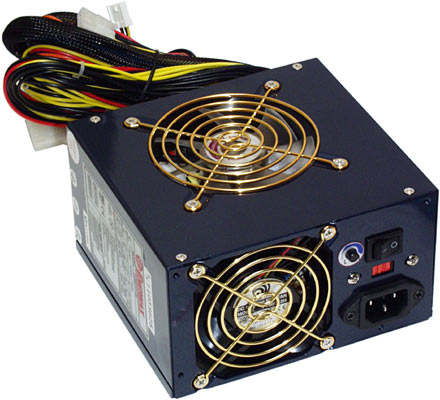
အေပါစား နဲ့ ႏိုင္ငံတြင္းသီးသန္သံုး PSU ေတြမွာေတာ့ Voltage selection switch ပါဝင္ေလ့မရိွဘူး။ On-Off switch မွာေတာ့ ပံုႏွစ္ခုပါဝင္တယ္။

On-Off switch
စက္ဝိုင္းပံုေလးနဲ႔ မ်ဥ္းေၾကာင္းပံုေလးျဖစ္တယ္။ စက္ဝုိင္းပံုေလးက ပိတ္ထားတာကိုဆိုလိုၿပီး မ်ဥ္းေၾကာင္းေလးက ဖြင့္တာကိုဆိုလိုတယ္။
Supplying DC
PSU က AC 220V ကေန DC 12v, 5v, 3.3v DC ေတြကိုထုက္ေပးတယ္။ အဝါေရာင္ၾကိဳးဟာ +12V ျဖစ္ျပီး အနီေရာင္ ၾကိဳးဟာ +5V ျဖစ္တယ္။ (-12V, -5V ေတြလည္း ကြန္ပ်ဴတာမွာသံုးပါတယ္။ အနက္ေရာင္ဟာ ground ( 0V )ျဖစ္တယ္။ PSU ကထြက္လာတဲ့ power ေတြကို အလြယ္တကူျဖဳတ္တပ္ႏိုင္ေအာင္ connector ေတြနဲ႔ ဆက္ေပးထားတယ္။ ဒီ connector ေတြမွာ မ်ားၿပီး မဆက္ႏိုင္ေအာင္ ေစာင္းေလးေတြလုပ္ေပးထားတယ္။ အဲဒါကို chamfer လို႔ေခၚတယ္။
Power to Motherboard
Motherboard နဲ႔ခ်ိတ္ဆက္တဲ့ power connector ကို 20 pin or 24 pin P1 power connector လို႔ေခၚတယ္။


24 pin ကို 20 pin သံုး MB ေတြမွာ တပ္ဆင္ႏိုင္ပါတယ္။ ဒီ့အတြက္ 24 pin connector မွာရိွတဲ့ ေဘးအစြန္ 4 pin ကုိျဖဳတ္တပ္လို႔ရေအာင္ ျပဳလုပ္ထားပါတယ္။ 20 pin ကို 24 pin MB ေတြမွာတပ္ဆင္ႏိုင္ေပမယ့္လို႔ မလိုလားအပ္တဲ့ျပႆနာေတြ ျဖစ္လာႏိုင္ပါတယ္။ MB ေတာ္ေတာ္မ်ားမ်ားမွာ ဒါကိုကာကြယ္ဖို႔ function ေတြပါဝင္ျပီးသားျဖစ္ပါတယ္။ ေနာက္ျပီးေတာ့ ယခုသံုးေနတဲ့ modern MB ေတြအတြက္ 4pin power connector ေတြပါလာတယ္။ မ်ားေသာအားျဖင့္ 4pin ေတြျဖစ္တယ္။ သူတို႔ကိုေတာ့ P4 connector လို႔ေခၚတယ္။
8pin power connector ေတြကိုေတာ့ highend CPU ေတြအတြက္ ထည့္ေပးထားၾကတယ္။ အထူးသျဖင့္ Intel Extreme series CPU ေတြအတြက္ျဖစ္တယ္။ ဒီ 8 pin connector ေတြကို EPS 12V, EATX 12V, ATX 12V 2x4 စသည္ျဖင့္ေခၚၾကတယ္။ သူ႔ရဲ့ Pin တဝက္ဟာ P4 connector ေတြနဲ႔တူတူပဲျဖစ္တယ္။ PSU ေတာ္မ်ားမ်ားမွာေတာင္ 8 pin connector ေတြမပါလာဘူး။
Power to Peripherals
HDD, floppy, DVD, Fans စတာေတြကိုတပ္ဖို႔ၾကေတာ့ Mini, Molex နဲ႔ SATA power connector ပါဝင္လာတယ္။
Molex connectors
ဒီ connectors ေတြကို 5v နဲ႔ 12v သံုး devices ေတြအတြက္ အသံုးျပဳတယ္။ ဥပမာ အားျဖင့္ IDE HDD, DVD, Fans ေတြျဖစ္တယ္။ သူမွာ ေတာ့ pin ၄ ခုပါဝင္တယ္။ သူကို ေျပာင္းျပန္မွားမတပ္နိုင္ေအာင္ chamfer လုပ္ထားတယ္။ ဒီအမ်ိဳးအစား ကိုေတာ့ အမ်ားဆံုးအသံုးျပဳတယ္။ ဒီ connector ေတြမွာ အဝါေရာင္ၾကိဳးက +12V၊ အနီေရာင္က +5V နဲ့ အနက္ႏွစ္ၾကိဳးက ground ေတြျဖစ္တယ္။
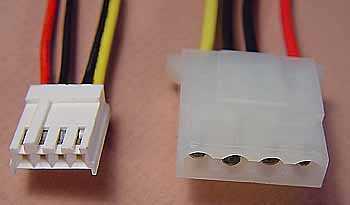
Mini connector
Floppy power connector လို႔ေခၚတဲ့ ဒီ Mini connector ကိုေတာ့ floppy ေတြကိုပဲအဓိကထားသံုးတယ္။ အခု မ်ားေသာအားျဖင့္ PSU တစ္ခုမွာ mini connector တစ္ခုေတာ့ပါလာေသးတယ္။ molex connector ေတြကိုေျပာင္းျပန္တပ္ဖို႔ခဲရင္းေပမယ့္ mini connector ေတြကိုအလြယ္တကူ မွားျပီးတပ္ဆင္ႏိုင္တဲ့အတြက္ ဒီ connector ေတြကိုသံုးမယ္ဆိုရင္သတိထားရပါတယ္။

SATA power connector
အရင္တုန္းက IDE HDD ေတြကို power ေပးဖို႔အတြက္ molex ေခါင္းေတြကိုပဲသံုးတယ္။ SATA HDD ေတြေပၚလာေတာ့ သီးျခား power connector ကိုသံုးလာတယ္။ SATA power connector ေတြဟာ L ပံု ျပဳလုပ္ထားတဲ့အတြက္ မွားတပ္ဖို႔ရာ မလြယ္ကူေတာ့ပါဘူး။ သူ႔မွာ Pin ၁၅ ခုပါဝင္တယ္။ တခ်ိဳ႕ SATA HDD ေတြမွာေတာ့ molex connector ကိုပါအသံုးျပဳႏိုင္ေအာင္ ထည့္ေပးထားတယ္။ ယခုေနာက္ေပၚ PSU ေတြမွာ SATA power connector တစ္ခုကေန ႏွစ္ခုေလာက္ထိ ထည့္သြင္းေပးထားၾကတယ္။ မပါလည္းျပႆနာမရိွပါဘူး။ Molex to SATA power connector ေတြကို အလြယ္တကူဝယ္ယူရရိွႏိုင္ပါတယ္။


Graphic Power Connector
ယခုေနာက္ေပၚ Mid-range နဲ့ high end graphic card ေတြဟာ power ပိုစားတဲ့အတြက္ သူတို႔အတြက္ သီးျခား power connector ေတြလိုအပ္လာတယ္။ Graphic card အတြက္ power connector ေတြဟာ 4 pin, 6 pin, 8 pin ဆိုျပီးရိွပါတယ္။ သူတို႔ကို auxiliary PCI Express power connector လို႔ေခၚတယ္။

ဒီ 4 pin နဲ႔ 8 pin power connector ဟာ MB အတြက္ျဖစ္တဲ့ P4 connector ေတြနဲ့မတူတဲ့အတြက္ သူတို႔ကိုမွားျပီးမတပ္ဆင္ရပါဘူး။ Molex to PCIe power connector ေတြကိုလည္း ေစ်းကြက္မွာဝယ္ယူရရိွႏိုင္ပါတယ္။
PSU generation
ATX PSU
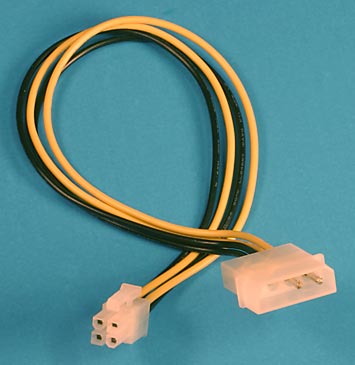
စစျခင္းေပၚလာတဲ့ PSU ေတြကို ATX PSU လို႔ေခၚတယ္။ သူ႔မွာေတာ့ 20 pin P1, molex connectors, mini connectors ေတြသာပါဝင္တယ္။ သူ႔ေနာက္ေပၚေပါက္လာတာက ATX 12V 1.3 ျဖစ္တယ္။
ATX 12v 1.3 PSU

သူမွာေတာ့ 4pin P4 connector နဲ႔ AUX လို႔ေခၚတဲ့ 6 pin Auxiliary power connector ပါဝင္လာတယ္။ အထူးသျဖင့္ AMD motherboard က AUX ကိုသံုးျပီး Intel MB ေတြက P4 ကိုသံုးတယ္။
EPS 12V PSU

ေနာက္ထပ္ထြက္ေပၚလာတာကေတာ့ EPS 12V PSU ေတြပဲျဖစ္တယ္။ သူတို႔မွာ 20 pin P1 အစား 24 pin P1 ေတြကိုသံုးလာတယ္။
ဒါေတြအျပင္ AUX, 4pin P4, 8 pin MB connector စတာေတြအကုန္လံုးကိုထည့္ေပးထားတယ္။ ဒါေပမယ့္ ATX power system ေတြမွာအသံုးျပဳလို႔မရတဲ့အတြက္ ခဏတာသာေပၚေပါက္ခဲ့တယ္။
ATX 12V 2.0

ဒီ PSU စနစ္ကေတာ့ ကၽြန္ေတာ္တို႔ယခုလက္ရိွသံုးေနတဲ့ PSU ေတြပဲျဖစ္ပါတယ္။ သူမွာေတာ့ 24 pin P1, 4 pin P4 and/or 8 pin ေတြပါဝင္ပါတယ္။ 24pin P1 ဟာ pin ၄ခုကိုျဖဳတ္ျပီး 20 pin P1 အေနနဲ႔လည္းသံုးႏိုင္ပါတယ္။ ဒါေပမယ့္ ပိုတဲ့ 4 pin ဟာ P4 connector နဲ႔ေတာ့မတူပါဘူး။
တျခား PSU ေတြလည္းရိွေသးတယ္။ သူတို႔ကေတာ့ TFX 12V, SFX 12V, CFX 12V နဲ႔ LFX 12V တို႔ျဖစ္တယ္။
TFX12V
TFX12V ကိုေတာ့ low profile (တိက္ဆိတ္ညိမ္သက္ေသာ system) ATX system ေတြမွာသံုးတယ္။

SFX 12V
SFX 12V ကိုေတာ့ Flex-ATX MB ေတြမွာသံုးတယ္။

CFX12V
CFX12V PSU ေတြဟာ L ပံုျဖစ္ျပီး Micro BTX system ေတြမွာသံုးပါတယ္။

LFX12v
LFX12V PSU ေတြကိုေတာ့ low-profile BTX System ေတြမွာသံုးပါတယ္။

PSU ေတြကိုေရြးခ်ယ္ဝယ္ယူရာမွာ 450 W ခ်င္းတူတူ ဘာေၾကာင့္ တစ္ခုက သိသိသာသာပိုေစ်းၾကီးေနရတာလဲ။ 12v, 5v, 3.3v Rail ေတြကထုက္ေပးႏိုင္တဲ့ Ampere ( လ်ွပ္စီးေၾကာင္း )ပမာဏေၾကာင့္အဓိကျဖစ္တယ္။
Output watt
PSU တစ္ခုကို အဓိကေဖာ္ျပတဲ့အရာက သူ႔ရဲ့ watt ပဲျဖစ္တယ္။ 450W, 550W, 650W စသည္ျဖင့္ေပါ့။ ဒါေပမယ့္ သူတို႔ရဲ့ output ဟာအျပည့္မထြက္ပါဘူး။ ဘာေၾကာင့္လဲဆိုေတာ့ PSU က AC ကေန DC ကိုေျပာင္းလဲရာမွာ ျဖစ္ေပၚတဲ့ lossess ေတြေၾကာင့္ျဖစ္ပါတယ္။ ဒီအတြက္ PSU ထုက္လုပ္သူေတြက သူတို႔ PSU ရဲ့ effenciency ေတြကိုေဖာ္ျပတယ္။ အထူးသျဖင့္ 80% power effenciency PSU ေတြမွာျဖစ္တယ္။ ဒီ PSU ေတြကို 80+ PSU ေတြလို႔ေခၚတယ္။ Electrical power ကို AC ကေန DC ကိုေျပာင္းလဲရာမွာ အနည္းဆံုး 80% ေျပာင္းလဲႏိုင္တယ္လို႔ဆိုပါတယ္။
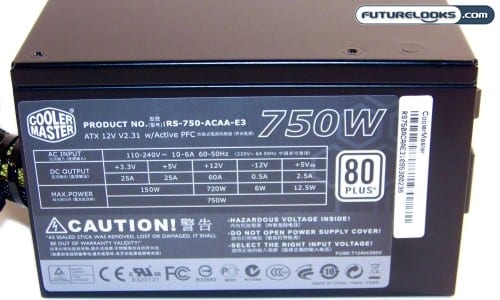
80+ PSU
Active power factor correction (active PFC)

Active power factor correction (active PFC) ျဖစ္တယ္။ PSU ဟာ AC ကေန DC ကိုေျပာင္းလဲရာမွာ Hermonics ေတြပါဝင္လာတယ္။ ဥပမာ "ဒီ ဒီ ဒီ" ဆိုတဲ့အသံကို ကၽြန္ေတာ္တို႔အိမ္သံုး inverter ေတြမွာၾကားရသလိုျဖစ္တယ္။ ဒီ hermonics ေတြက အခ်ိန္ၾကာလာတာနဲ႔အမွ် electrical devices ေတြကိုပ်က္စီးေစပါတယ္။ ဒီေကာင္ကိုေခ်ဖ်က္တဲ့ active PFC ကို အရည္အေသြးျပည့္မီွတဲ့ PSU ေတြမွာထည့္သြင္းလာပါတယ္။ Active PFC PSU ေတြကို PSU ထုက္လုပ္သူေတြက ဂုဏ္ယူစြာေဖာ္ျပတက္ၾကတယ္။
Rail Power

ကၽြန္ေတာ္တို႔ယခုလက္ရိွသံုးေနတဲ့ PSU ေတြက 12v, 5v, 3.3v ေတြထုက္ေပးတယ္ဆိုေပမယ့္ သူတို႔ကို တကယ္တမ္းေတာ့ အမ်ားၾကီးခြဲသံုးတယ္။ ဆိုလိုတာက +12V ကို သက္ဆိုင္ရာ device ေတြမွာသံုးဖို႔ +12v ၾကိဳးေတြကို အမ်ားၾကီးထုက္သံုးတယ္။ +12v ၾကိဳးမွန္သမွ်ဟာ +12v output တစ္ခုထဲကေနခြဲထြက္သြားတာျဖစ္တယ္။ ဒီလို +12v ခြဲထြက္တဲ့ output ကို Rail လို႔ေခၚတယ္။ +12v rail, -12v rail, +5v rail စသည္ျဖင့္ေပါ့။

ကၽြန္ေတာ္တို႔ PSU ေတြကိုဝယ္ယူရာမွာအဓိက ၾကည့္ရမွာက +12V rail က ampere ျဖစ္တယ္။ အထူးသျဖင့္ CPU ျမင့္ျမင့္နဲ႔ Graphic card ျမင့္ျမင့္ ကိုသံုးသူေတြၾကည့္ရမယ့္အရာျဖစ္တယ္။ အနည္းဆံုး +12V rail ampere က 18A ရိွရမယ္။ သူထက္ပိုမ်ားရင္ပိုေကာင္းပါတယ္။ ဒါေၾကာင့္ iCute 1000W က 60000 က်ပ္ခန္႔ရိွျပီး တရုက္ ထုက္ 1000W က 50000က်ပ္ခန္႔ပဲရိွတာျဖစ္တယ္။ PSU ကိုဝယ္ယူရာမွာ ဒီ rail power ေတြကုိေဖာ္ျပမထားတဲ့ PSU ေတြကိုေရွာင္ရားသင့္ပါတယ္။ Watt နဲ႔ Rail Power ေတြကိုစဥ္းစားျပီးရင္ ေနာက္ထပ္စဥ္းစားရမယ့္အရာေတြက PSU တစ္ခုရဲ့ function ေတြပဲျဖစ္တယ္။
Connector
( အေပၚက ပံုေတြကိုၾကည့္ပါ )
Connector ပိုင္းမွာ ယေန႔ေခတ္အရစဥ္းစားရမည့္အရာေတြက SATA နဲ႔ PCI express power connector ေတြပဲျဖစ္တယ္။
အနည္းဆံုး SATA connector ႏွစ္ခုနဲ႔ 6 pin PCIe connector တစ္ခုပါသင့္ပါတယ္။ ေနာက္ပိုင္း PSU ေတြမွာ PCIe connector တစ္ခုေတာ့ပါလာပါတယ္။ SATA connector ကေတာ့ပါလာရင္ပိုေကာင္းေပမယ့္ မပါလာလည္း Molex to SATA connector ေတြကိုအလြယ္တကူဝယ္ယူႏိုင္ပါတယ္။ ဒါေပမယ့္ Molex to PCIe ကေတာ့နည္းနည္းရွားပါတယ္။ Extreme series CPU ေတြကိုသံုးသူေတြကေတာ့ 8 pin motherboard connector ပါတဲ့ PSU ကိုသာေရြးခ်ယ္သင့္ပါတယ္။
Cable sleeve
ရွင္းရွင္းလင္းလင္းနဲ႔ ေလဝင္ေလထြက္ေကာင္းတဲ့ system တစ္ခုကိုလိုခ်င္သူေတြကေတာ့ cable sleeve လုပ္ထားတဲ့ PSU ကိုေရြးခ်ယ္ရပါမယ္။ သူတို႔ကိုရွာမေတြ႔ဘူးဆိုရင္လည္း nilon clip ေလးေတြနဲ႔ PSU cable ေတြကိုသပ္သပ္ရပ္ရပ္ျဖစ္ေအာင္ ခ်ည္ထားသင့္ပါတယ္။

Moduler or Non-Moduler
PSU ေတြရဲ့ cable ေတြကိုတပ္တဲ့ပံုစံေပၚမူတည္ျပီးေတာ့ Modular နဲ႔ non-moduler ဆိုျပီးႏွစ္မ်ိဳးရိွပါတယ္။

Non-modular PSU ေတြက cable နဲ႔ PSU ကို အေသတပ္ဆင္ျပီးသားျဖစ္တယ္။ သူတို႔ကိုျဖဳတ္တပ္လို႔မရဘူး။

Modular PSU ေတြကေတာ့ ျဖဳတ္တပ္လို႔ရတယ္။ ကိုယ္လိုအပ္သေလာက္ တပ္ထားရံုပဲ။ ဒီႏွစ္ခုရဲ့ကြာျခားခ်က္က Non-modular PSU ေတြက မလိုတဲ့ cable ေတြရိွလာရင္ casing ထဲမွာ ရွဳပ္တယ္၊ ဒါေပမယ့္ သူ႔မွာ cable voltage losses နည္းတယ္။
Cooling
PSU တစ္ခုမွာအနည္းဆံုးေတာ့ fan တစ္ခုပါလာစျမဲပဲ။ တခ်ိဳ႕ PSU ေတြကေတာ့ Intake နဲ႔ Exhaust ဆိုျပီး fan ႏွစ္ခုပါလာတယ္။

ဒီ PSU ေတြက သူတို႔ကိုသူတို႔ အေအေပးရံုသာမကဘူး casing ထဲကေလပူေတြကို စြန္႔ထုက္ရာမွာပါ အက်ိဳးသက္ေရာက္တယ္။ fan မ်ားျခင္းကေတာ့ အသံဆူညံမွဳမ်ားတယ္။ ဒါေပမယ့္ နာမည္ၾကီး PSU ေတာ္ေတာ္မ်ားမ်ားကေတာ့ အသံညိမ္တဲ့ fan ေတြကိုသာသံုးစြဲေလ့ရိွတယ္။
Never buy at exect value!

ကိုယ့္ system က 450 W သံုးလို႕ 450W PSU ကိုမဝယ္ယူသင့္ဘူး။ သာမန္အားျဖင့္ ကိုယ္လိုအပ္တဲ့ပမာဏရဲ့ ၃၀% ေလာက္ပိုျပီး PSU ကိုဝယ္ယူသင့္တယ္။ ဘာေၾကာင့္လဲ့ဆိုေတာ့ PSU တစ္ခုဟာ အထက္မွာဆိုခဲ့တဲ့အတိုင္း AC power အားလံုးကိုမေျပာင္းလဲေပးႏိုင္တာရယ္၊ PSU ေတြဟာ အခ်ိန္ၾကာလာတာနဲ႔အမွ် စြမ္းရည္က်သြားတာရယ္၊ ကိုယ့္ရဲ့ system ထဲက components ေတြက power ကို တသက္မက္ထဲ သံုးတာမဟုတ္တဲ့အတြက္ေၾကာင့္ျဖစ္တယ္။ ကၽြန္ေတာ့္အေနနဲ႔ေျပာရရင္ ကၽြန္ေတာ္တို႔ အတြက္ ေစ်းႏွဳန္းအရေရာ၊ performace အရေရာ အေရြးခ်ယ္သင့္ဆံုး PSU ကေတာ့ iCute ပဲျဖစ္ပါတယ္။
Labels: Hardware-II, Hardware-IV


ကြန္ပ်ဴတာနဲ႔ တြဲသံုးေလ့ရွိတဲ့ Mixer ျဖစ္ပါတယ္။ ကြန္ပ်ဴတာႏွင့္ ခ်ိတ္ဆက္တဲ့ အခါ USB Connection ကို
အသံုးျပဳၿပီး ခ်ိတ္ဆက္ရပါတယ္။ ဒါေၾကာင့္လည္း သူ႔ကို USB Mixer ရယ္လို႔ေခၚပါတယ္။
Alesis ကထုတ္တဲ့ USB Mixer ကေတာ့ ............
Studio-quality ရွိတဲ့ အစိတ္အပိုင္းမ်ားႏွင့္ Processing Effects မ်ားကို ေပါင္းစပ္ထားၿပီး
အေကာင္းဆံုး ျပဳလုပ္ထားပါတယ္။ MultiMix Mixer ေတြမွာ Standard Recording Software ကို အသံုးျပဳ၍
16-bit Simultaneous Stereo Input and Output အတြက္ Direct-to-Computer Audio Interfacing
ျပဳလုပ္ရန္ USB Audio ပါ၀င္ပါတယ္။ ဖတ္လိုက္တာ ရႈပ္သြားမယ္ထင္တယ္။ ဆိုလုိတာက ကြန္ပ်ဴတာနဲ႔ Mixer
ဟာ USB ႏွင့္ တိုက္ရိုက္ဆက္သြယ္ထားပါတယ္။ ပံုမွန္ အသံဖမ္းတဲ့ Software တစ္ခုနဲ႔ အသံဖမ္းတဲ့အခါမွာ
အ၀င္ အထြက္ ႏွစ္ခု စလံုးကို Stereo ျဖင့္ ၀င္ေစထြက္ေစႏိုင္ၿပီး Dithering bit ကေတာ့ 16 bit ျဖစ္ပါတယ္။
သူ႔ရဲ႕ Specification မွာာာာာာာာာာ.......
၁။ Mic ႏွင့္ Line က ၄ ေပါက္ ပါပါတယ္။ မိုက္ကေတာ့ XLR Connection ျဖစ္ၿပီးေတာ့ Line ကေတာ့
Quarter inch ေတြျဖစ္ပါတယ္။ Mic ကို ေကၽြး (ေပး) ရတဲ့ Phantom Power 48 V လည္း ပါ၀င္ပါတယ္။
၂။ အျခားေသာ Line Input နဲ႔ Aux Send ေတြလည္း ပါ၀င္ပါတယ္။ ၄င္းတို႔ကို အျခားေသာ External Effect
ေတြကို Send လုပ္လို႔ရတဲ့အျပင္ ဒီ Mixer ထဲကိုလည္း ျပန္ Send လို႔ ရပါတယ္။
၃။ 28 bit ရွိတဲ့ အသင့္ျပဳလုပ္ထားေသာ Effect ေပါင္း အခု ၁၀၀ ပါ၀င္ပါတယ္။
အဲ့ဒါေတြကဘာေတြလည္းဆိုရင္ Reverb တို႔ Delay, Chorus, Flanger, Pitch စသျဖင့္
အမ်ားႀကီးပါ၀င္မွာျဖစ္ပါတယ္။
၄။ Mixer ရဲ႕ Channel တစ္ခုခ်င္းစီမွာ High, Low, Mid စသျဖင့္ Band ၃ ခုပါ၀င္တဲ့ Shelving EQ
ပါ၀င္ပါတယ္။
၅။ Quarter inch ရွိတဲ့ Main က အထြက္ တစ္ေပါက္၊ Monitor (Speaker) အတြက္ အထြက္ တစ္ေပါက္၊
Headphone နားၾကပ္အတြက္ အထြက္ တစ္ေပါက္ သီးျခား ပါရွိပါေသးတယ္။
၆။ ကြန္ပ်ဴတာနဲ႔ ဆက္သြယ္ဖို႔ USB ေပါက္ ပါရွိပါတယ္။
၇။ ၄င္း USB Mixer အတြက္ Drivers တင္ေပးစရာမလိုပါဘူး။
၈။ Windows Operating System မွာပဲျဖစ္ေစ၊ Mac မွာပဲျဖစ္ေစ ၄င္းဟာ Plug and Play
အလုပ္လုပ္ေပးႏိုင္ပါတယ္။ အဲ့ တစ္ခုေတာ့ ရွိပါတယ္။ ၄င္း ဟာ Windows XP Home Version ႏွင့္ XP
Professional Version ေတြမွာပဲ အလုပ္လုပ္ပါတယ္။
၉။ ၄င္း ႏွင့္ Cubase LE Version ပါ၀င္ပါေသးတယ္။
ကဲ ဒါေတြကေတာ့ Alesis ကထုတ္လုပ္တဲ့ Multimix 8 USB Mixer မွာပါ၀င္တဲ့အေၾကာင္းေတြပဲျဖစ္ပါတယ္။
Labels: Hardware-II, Hardware-IV
KKZ Myanmar Unicode Keyboard


MoneTineKeyboard

Like လုပ်ထားနိုင်ပါတယ်

Labels
ဧည့်သည်တော်များခင်ဗျာ
- အခုဖတ်မည့် Post သည် လိင်မှု ပိုင်းဆိုင် ရာများ ကိုရေးသားထားခြင်းဖြစ်ပါသည်......
- သို့သော်ကျွန်တော်တို့ ရေးသား တင်ပြထားရခြင်းသည် ကျန်းမာရေး အတွက် သိထားနားလည် ထားသင့်သည် ဟုယူဆသော်ကြောင့်ဖြစ်ပါသည်.......
- ကျွန်တော်တို့၏ ဆောင်ပုဒ်သည်"ဘယ်အရာမဆို အားလုံးကို လုံးဝမတတ်ရင်နေ သိထား နားလည် ထားနိုင်ရင် ပိုကောင်းတယ်.." ဟု ဖြစ်ပါသည်..

ဧည့်သည်တော်များခင်ဗျာ
- အခုဖတ်မည့် Post သည် လိင်မှု ပိုင်းဆိုင် ရာများ ကိုရေးသားထားခြင်းဖြစ်ပါသည်......
- သို့သော်ကျွန်တော်တို့ ရေးသား တင်ပြထားရခြင်းသည် ကျန်းမာရေး အတွက် သိထားနားလည် ထားသင့်သည် ဟုယူဆသော်ကြောင့်ဖြစ်ပါသည်.......
- ကျွန်တော်တို့၏ ဆောင်ပုဒ်သည်"ဘယ်အရာမဆို အားလုံးကို လုံးဝမတတ်ရင်နေ သိထား နားလည် ထားနိုင်ရင် ပိုကောင်းတယ်.." ဟု ဖြစ်ပါသည်..
ဧည့်သည်တော်များခင်ဗျာ
- အခုဖတ်မည့် Post သည် လိင်မှု ပိုင်းဆိုင် ရာများ ကိုရေးသားထားခြင်းဖြစ်ပါသည်......
- သို့သော်ကျွန်တော်တို့ ရေးသား တင်ပြထားရခြင်းသည် ကျန်းမာရေး အတွက် သိထားနားလည် ထားသင့်သည် ဟုယူဆသော်ကြောင့်ဖြစ်ပါသည်.......
- ကျွန်တော်တို့၏ ဆောင်ပုဒ်သည်"ဘယ်အရာမဆို အားလုံးကို လုံးဝမတတ်ရင်နေ သိထား နားလည် ထားနိုင်ရင် ပိုကောင်းတယ်.." ဟု ဖြစ်ပါသည်..
ဧည့်သည်တော်များခင်ဗျာ
- အခုဖတ်မည့် Post သည် လိင်မှု ပိုင်းဆိုင် ရာများ ကိုရေးသားထားခြင်းဖြစ်ပါသည်......
- သို့သော်ကျွန်တော်တို့ ရေးသား တင်ပြထားရခြင်းသည် ကျန်းမာရေး အတွက် သိထားနားလည် ထားသင့်သည် ဟုယူဆသော်ကြောင့်ဖြစ်ပါသည်.......
- ကျွန်တော်တို့၏ ဆောင်ပုဒ်သည်"ဘယ်အရာမဆို အားလုံးကို လုံးဝမတတ်ရင်နေ သိထား နားလည် ထားနိုင်ရင် ပိုကောင်းတယ်.." ဟု ဖြစ်ပါသည်..
ဧည့်သည်တော်များခင်ဗျာ
- အခုဖတ်မည့် Post သည် လိင်မှု ပိုင်းဆိုင် ရာများ ကိုရေးသားထားခြင်းဖြစ်ပါသည်......
- သို့သော်ကျွန်တော်တို့ ရေးသား တင်ပြထားရခြင်းသည် ကျန်းမာရေး အတွက် သိထားနားလည် ထားသင့်သည် ဟုယူဆသော်ကြောင့်ဖြစ်ပါသည်.......
- ကျွန်တော်တို့၏ ဆောင်ပုဒ်သည်"ဘယ်အရာမဆို အားလုံးကို လုံးဝမတတ်ရင်နေ သိထား နားလည် ထားနိုင်ရင် ပိုကောင်းတယ်.." ဟု ဖြစ်ပါသည်..
ဧည့်သည်တော်များခင်ဗျာ
- အခုဖတ်မည့် Post သည် လိင်မှု ပိုင်းဆိုင် ရာများ ကိုရေးသားထားခြင်းဖြစ်ပါသည်......
- သို့သော်ကျွန်တော်တို့ ရေးသား တင်ပြထားရခြင်းသည် ကျန်းမာရေး အတွက် သိထားနားလည် ထားသင့်သည် ဟုယူဆသော်ကြောင့်ဖြစ်ပါသည်.......
- ကျွန်တော်တို့၏ ဆောင်ပုဒ်သည်"ဘယ်အရာမဆို အားလုံးကို လုံးဝမတတ်ရင်နေ သိထား နားလည် ထားနိုင်ရင် ပိုကောင်းတယ်.." ဟု ဖြစ်ပါသည်..
ဧည့်သည်တော်များခင်ဗျာ
- အခုဖတ်မည့် Post သည် လိင်မှု ပိုင်းဆိုင် ရာများ ကိုရေးသားထားခြင်းဖြစ်ပါသည်......
- သို့သော်ကျွန်တော်တို့ ရေးသား တင်ပြထားရခြင်းသည် ကျန်းမာရေး အတွက် သိထားနားလည် ထားသင့်သည် ဟုယူဆသော်ကြောင့်ဖြစ်ပါသည်.......
- ကျွန်တော်တို့၏ ဆောင်ပုဒ်သည်"ဘယ်အရာမဆို အားလုံးကို လုံးဝမတတ်ရင်နေ သိထား နားလည် ထားနိုင်ရင် ပိုကောင်းတယ်.." ဟု ဖြစ်ပါသည်..
ဧည့်သည်တော်များခင်ဗျာ
- အခုဖတ်မည့် Post သည် လိင်မှု ပိုင်းဆိုင် ရာများ ကိုရေးသားထားခြင်းဖြစ်ပါသည်......
- သို့သော်ကျွန်တော်တို့ ရေးသား တင်ပြထားရခြင်းသည် ကျန်းမာရေး အတွက် သိထားနားလည် ထားသင့်သည် ဟုယူဆသော်ကြောင့်ဖြစ်ပါသည်.......
- ကျွန်တော်တို့၏ ဆောင်ပုဒ်သည်"ဘယ်အရာမဆို အားလုံးကို လုံးဝမတတ်ရင်နေ သိထား နားလည် ထားနိုင်ရင် ပိုကောင်းတယ်.." ဟု ဖြစ်ပါသည်..
ဧည့်သည်တော်များခင်ဗျာ
- အခုဖတ်မည့် Post သည် လိင်မှု ပိုင်းဆိုင် ရာများ ကိုရေးသားထားခြင်းဖြစ်ပါသည်......
- သို့သော်ကျွန်တော်တို့ ရေးသား တင်ပြထားရခြင်းသည် ကျန်းမာရေး အတွက် သိထားနားလည် ထားသင့်သည် ဟုယူဆသော်ကြောင့်ဖြစ်ပါသည်.......
- ကျွန်တော်တို့၏ ဆောင်ပုဒ်သည်"ဘယ်အရာမဆို အားလုံးကို လုံးဝမတတ်ရင်နေ သိထား နားလည် ထားနိုင်ရင် ပိုကောင်းတယ်.." ဟု ဖြစ်ပါသည်..
ဧည့်သည်တော်များခင်ဗျာ
- အခုဖတ်မည့် Post သည် လိင်မှု ပိုင်းဆိုင် ရာများ ကိုရေးသားထားခြင်းဖြစ်ပါသည်......
- သို့သော်ကျွန်တော်တို့ ရေးသား တင်ပြထားရခြင်းသည် ကျန်းမာရေး အတွက် သိထားနားလည် ထားသင့်သည် ဟုယူဆသော်ကြောင့်ဖြစ်ပါသည်.......
- ကျွန်တော်တို့၏ ဆောင်ပုဒ်သည်"ဘယ်အရာမဆို အားလုံးကို လုံးဝမတတ်ရင်နေ သိထား နားလည် ထားနိုင်ရင် ပိုကောင်းတယ်.." ဟု ဖြစ်ပါသည်..
ဧည့်သည်တော်များခင်ဗျာ
- အခုဖတ်မည့် Post သည် လိင်မှု ပိုင်းဆိုင် ရာများ ကိုရေးသားထားခြင်းဖြစ်ပါသည်......
- သို့သော်ကျွန်တော်တို့ ရေးသား တင်ပြထားရခြင်းသည် ကျန်းမာရေး အတွက် သိထားနားလည် ထားသင့်သည် ဟုယူဆသော်ကြောင့်ဖြစ်ပါသည်.......
- ကျွန်တော်တို့၏ ဆောင်ပုဒ်သည်"ဘယ်အရာမဆို အားလုံးကို လုံးဝမတတ်ရင်နေ သိထား နားလည် ထားနိုင်ရင် ပိုကောင်းတယ်.." ဟု ဖြစ်ပါသည်..
ဧည့်သည်တော်များခင်ဗျာ
- အခုဖတ်မည့် Post သည် လိင်မှု ပိုင်းဆိုင် ရာများ ကိုရေးသားထားခြင်းဖြစ်ပါသည်......
- သို့သော်ကျွန်တော်တို့ ရေးသား တင်ပြထားရခြင်းသည် ကျန်းမာရေး အတွက် သိထားနားလည် ထားသင့်သည် ဟုယူဆသော်ကြောင့်ဖြစ်ပါသည်.......
- ကျွန်တော်တို့၏ ဆောင်ပုဒ်သည်"ဘယ်အရာမဆို အားလုံးကို လုံးဝမတတ်ရင်နေ သိထား နားလည် ထားနိုင်ရင် ပိုကောင်းတယ်.." ဟု ဖြစ်ပါသည်..
ဧည့်သည်တော်များခင်ဗျာ
- အခုဖတ်မည့် Post သည် လိင်မှု ပိုင်းဆိုင် ရာများ ကိုရေးသားထားခြင်းဖြစ်ပါသည်......
- သို့သော်ကျွန်တော်တို့ ရေးသား တင်ပြထားရခြင်းသည် ကျန်းမာရေး အတွက် သိထားနားလည် ထားသင့်သည် ဟုယူဆသော်ကြောင့်ဖြစ်ပါသည်.......
- ကျွန်တော်တို့၏ ဆောင်ပုဒ်သည်"ဘယ်အရာမဆို အားလုံးကို လုံးဝမတတ်ရင်နေ သိထား နားလည် ထားနိုင်ရင် ပိုကောင်းတယ်.." ဟု ဖြစ်ပါသည်..
ဧည့်သည်တော်များခင်ဗျာ
- အခုဖတ်မည့် Post သည် လိင်မှု ပိုင်းဆိုင် ရာများ ကိုရေးသားထားခြင်းဖြစ်ပါသည်......
- သို့သော်ကျွန်တော်တို့ ရေးသား တင်ပြထားရခြင်းသည် ကျန်းမာရေး အတွက် သိထားနားလည် ထားသင့်သည် ဟုယူဆသော်ကြောင့်ဖြစ်ပါသည်.......
- ကျွန်တော်တို့၏ ဆောင်ပုဒ်သည်"ဘယ်အရာမဆို အားလုံးကို လုံးဝမတတ်ရင်နေ သိထား နားလည် ထားနိုင်ရင် ပိုကောင်းတယ်.." ဟု ဖြစ်ပါသည်..
ဧည့်သည်တော်များခင်ဗျာ
- အခုဖတ်မည့် Post သည် လိင်မှု ပိုင်းဆိုင် ရာများ ကိုရေးသားထားခြင်းဖြစ်ပါသည်......
- သို့သော်ကျွန်တော်တို့ ရေးသား တင်ပြထားရခြင်းသည် ကျန်းမာရေး အတွက် သိထားနားလည် ထားသင့်သည် ဟုယူဆသော်ကြောင့်ဖြစ်ပါသည်.......
- ကျွန်တော်တို့၏ ဆောင်ပုဒ်သည်"ဘယ်အရာမဆို အားလုံးကို လုံးဝမတတ်ရင်နေ သိထား နားလည် ထားနိုင်ရင် ပိုကောင်းတယ်.." ဟု ဖြစ်ပါသည်..
ဧည့်သည်တော်များခင်ဗျာ
- အခုဖတ်မည့် Post သည် လိင်မှု ပိုင်းဆိုင် ရာများ ကိုရေးသားထားခြင်းဖြစ်ပါသည်......
- သို့သော်ကျွန်တော်တို့ ရေးသား တင်ပြထားရခြင်းသည် ကျန်းမာရေး အတွက် သိထားနားလည် ထားသင့်သည် ဟုယူဆသော်ကြောင့်ဖြစ်ပါသည်.......
- ကျွန်တော်တို့၏ ဆောင်ပုဒ်သည်"ဘယ်အရာမဆို အားလုံးကို လုံးဝမတတ်ရင်နေ သိထား နားလည် ထားနိုင်ရင် ပိုကောင်းတယ်.." ဟု ဖြစ်ပါသည်..
ဧည့်သည်တော်များခင်ဗျာ
- အခုဖတ်မည့် Post သည် လိင်မှု ပိုင်းဆိုင် ရာများ ကိုရေးသားထားခြင်းဖြစ်ပါသည်......
- သို့သော်ကျွန်တော်တို့ ရေးသား တင်ပြထားရခြင်းသည် ကျန်းမာရေး အတွက် သိထားနားလည် ထားသင့်သည် ဟုယူဆသော်ကြောင့်ဖြစ်ပါသည်.......
- ကျွန်တော်တို့၏ ဆောင်ပုဒ်သည်"ဘယ်အရာမဆို အားလုံးကို လုံးဝမတတ်ရင်နေ သိထား နားလည် ထားနိုင်ရင် ပိုကောင်းတယ်.." ဟု ဖြစ်ပါသည်..
ဧည့်သည်တော်များခင်ဗျာ
- အခုဖတ်မည့် Post သည် လိင်မှု ပိုင်းဆိုင် ရာများ ကိုရေးသားထားခြင်းဖြစ်ပါသည်......
- သို့သော်ကျွန်တော်တို့ ရေးသား တင်ပြထားရခြင်းသည် ကျန်းမာရေး အတွက် သိထားနားလည် ထားသင့်သည် ဟုယူဆသော်ကြောင့်ဖြစ်ပါသည်.......
- ကျွန်တော်တို့၏ ဆောင်ပုဒ်သည်"ဘယ်အရာမဆို အားလုံးကို လုံးဝမတတ်ရင်နေ သိထား နားလည် ထားနိုင်ရင် ပိုကောင်းတယ်.." ဟု ဖြစ်ပါသည်..
ဧည့်သည်တော်များခင်ဗျာ
- အခုဖတ်မည့် Post သည် လိင်မှု ပိုင်းဆိုင် ရာများ ကိုရေးသားထားခြင်းဖြစ်ပါသည်......
- သို့သော်ကျွန်တော်တို့ ရေးသား တင်ပြထားရခြင်းသည် ကျန်းမာရေး အတွက် သိထားနားလည် ထားသင့်သည် ဟုယူဆသော်ကြောင့်ဖြစ်ပါသည်.......
- ကျွန်တော်တို့၏ ဆောင်ပုဒ်သည်"ဘယ်အရာမဆို အားလုံးကို လုံးဝမတတ်ရင်နေ သိထား နားလည် ထားနိုင်ရင် ပိုကောင်းတယ်.." ဟု ဖြစ်ပါသည်..
ဧည့်သည်တော်များခင်ဗျာ
- အခုဖတ်မည့် Post သည် လိင်မှု ပိုင်းဆိုင် ရာများ ကိုရေးသားထားခြင်းဖြစ်ပါသည်......
- သို့သော်ကျွန်တော်တို့ ရေးသား တင်ပြထားရခြင်းသည် ကျန်းမာရေး အတွက် သိထားနားလည် ထားသင့်သည် ဟုယူဆသော်ကြောင့်ဖြစ်ပါသည်.......
- ကျွန်တော်တို့၏ ဆောင်ပုဒ်သည်"ဘယ်အရာမဆို အားလုံးကို လုံးဝမတတ်ရင်နေ သိထား နားလည် ထားနိုင်ရင် ပိုကောင်းတယ်.." ဟု ဖြစ်ပါသည်..
ဧည့်သည်တော်များခင်ဗျာ
- အခုဖတ်မည့် Post သည် လိင်မှု ပိုင်းဆိုင် ရာများ ကိုရေးသားထားခြင်းဖြစ်ပါသည်......
- သို့သော်ကျွန်တော်တို့ ရေးသား တင်ပြထားရခြင်းသည် ကျန်းမာရေး အတွက် သိထားနားလည် ထားသင့်သည် ဟုယူဆသော်ကြောင့်ဖြစ်ပါသည်.......
- ကျွန်တော်တို့၏ ဆောင်ပုဒ်သည်"ဘယ်အရာမဆို အားလုံးကို လုံးဝမတတ်ရင်နေ သိထား နားလည် ထားနိုင်ရင် ပိုကောင်းတယ်.." ဟု ဖြစ်ပါသည်..
ဧည့်သည်တော်များခင်ဗျာ
- အခုဖတ်မည့် Post သည် လိင်မှု ပိုင်းဆိုင် ရာများ ကိုရေးသားထားခြင်းဖြစ်ပါသည်......
- သို့သော်ကျွန်တော်တို့ ရေးသား တင်ပြထားရခြင်းသည် ကျန်းမာရေး အတွက် သိထားနားလည် ထားသင့်သည် ဟုယူဆသော်ကြောင့်ဖြစ်ပါသည်.......
- ကျွန်တော်တို့၏ ဆောင်ပုဒ်သည်"ဘယ်အရာမဆို အားလုံးကို လုံးဝမတတ်ရင်နေ သိထား နားလည် ထားနိုင်ရင် ပိုကောင်းတယ်.." ဟု ဖြစ်ပါသည်..
ဧည့်သည်တော်များခင်ဗျာ
- အခုဖတ်မည့် Post သည် လိင်မှု ပိုင်းဆိုင် ရာများ ကိုရေးသားထားခြင်းဖြစ်ပါသည်......
- သို့သော်ကျွန်တော်တို့ ရေးသား တင်ပြထားရခြင်းသည် ကျန်းမာရေး အတွက် သိထားနားလည် ထားသင့်သည် ဟုယူဆသော်ကြောင့်ဖြစ်ပါသည်.......
- ကျွန်တော်တို့၏ ဆောင်ပုဒ်သည်"ဘယ်အရာမဆို အားလုံးကို လုံးဝမတတ်ရင်နေ သိထား နားလည် ထားနိုင်ရင် ပိုကောင်းတယ်.." ဟု ဖြစ်ပါသည်..
ဧည့်သည်တော်များခင်ဗျာ
- အခုဖတ်မည့် Post သည် လိင်မှု ပိုင်းဆိုင် ရာများ ကိုရေးသားထားခြင်းဖြစ်ပါသည်......
- သို့သော်ကျွန်တော်တို့ ရေးသား တင်ပြထားရခြင်းသည် ကျန်းမာရေး အတွက် သိထားနားလည် ထားသင့်သည် ဟုယူဆသော်ကြောင့်ဖြစ်ပါသည်.......
- ကျွန်တော်တို့၏ ဆောင်ပုဒ်သည်"ဘယ်အရာမဆို အားလုံးကို လုံးဝမတတ်ရင်နေ သိထား နားလည် ထားနိုင်ရင် ပိုကောင်းတယ်.." ဟု ဖြစ်ပါသည်..
ဧည့်သည်တော်များခင်ဗျာ
- အခုဖတ်မည့် Post သည် လိင်မှု ပိုင်းဆိုင် ရာများ ကိုရေးသားထားခြင်းဖြစ်ပါသည်......
- သို့သော်ကျွန်တော်တို့ ရေးသား တင်ပြထားရခြင်းသည် ကျန်းမာရေး အတွက် သိထားနားလည် ထားသင့်သည် ဟုယူဆသော်ကြောင့်ဖြစ်ပါသည်.......
- ကျွန်တော်တို့၏ ဆောင်ပုဒ်သည်"ဘယ်အရာမဆို အားလုံးကို လုံးဝမတတ်ရင်နေ သိထား နားလည် ထားနိုင်ရင် ပိုကောင်းတယ်.." ဟု ဖြစ်ပါသည်..
ဧည့်သည်တော်များခင်ဗျာ
- အခုဖတ်မည့် Post သည် လိင်မှု ပိုင်းဆိုင် ရာများ ကိုရေးသားထားခြင်းဖြစ်ပါသည်......
- သို့သော်ကျွန်တော်တို့ ရေးသား တင်ပြထားရခြင်းသည် ကျန်းမာရေး အတွက် သိထားနားလည် ထားသင့်သည် ဟုယူဆသော်ကြောင့်ဖြစ်ပါသည်.......
- ကျွန်တော်တို့၏ ဆောင်ပုဒ်သည်"ဘယ်အရာမဆို အားလုံးကို လုံးဝမတတ်ရင်နေ သိထား နားလည် ထားနိုင်ရင် ပိုကောင်းတယ်.." ဟု ဖြစ်ပါသည်..
ဧည့်သည်တော်များခင်ဗျာ
- အခုဖတ်မည့် Post သည် လိင်မှု ပိုင်းဆိုင် ရာများ ကိုရေးသားထားခြင်းဖြစ်ပါသည်......
- သို့သော်ကျွန်တော်တို့ ရေးသား တင်ပြထားရခြင်းသည် ကျန်းမာရေး အတွက် သိထားနားလည် ထားသင့်သည် ဟုယူဆသော်ကြောင့်ဖြစ်ပါသည်.......
- ကျွန်တော်တို့၏ ဆောင်ပုဒ်သည်"ဘယ်အရာမဆို အားလုံးကို လုံးဝမတတ်ရင်နေ သိထား နားလည် ထားနိုင်ရင် ပိုကောင်းတယ်.." ဟု ဖြစ်ပါသည်..
ဧည့်သည်တော်များခင်ဗျာ
- အခုဖတ်မည့် Post သည် လိင်မှု ပိုင်းဆိုင် ရာများ ကိုရေးသားထားခြင်းဖြစ်ပါသည်......
- သို့သော်ကျွန်တော်တို့ ရေးသား တင်ပြထားရခြင်းသည် ကျန်းမာရေး အတွက် သိထားနားလည် ထားသင့်သည် ဟုယူဆသော်ကြောင့်ဖြစ်ပါသည်.......
- ကျွန်တော်တို့၏ ဆောင်ပုဒ်သည်"ဘယ်အရာမဆို အားလုံးကို လုံးဝမတတ်ရင်နေ သိထား နားလည် ထားနိုင်ရင် ပိုကောင်းတယ်.." ဟု ဖြစ်ပါသည်..
ဧည့်သည်တော်များခင်ဗျာ
- အခုဖတ်မည့် Post သည် လိင်မှု ပိုင်းဆိုင် ရာများ ကိုရေးသားထားခြင်းဖြစ်ပါသည်......
- သို့သော်ကျွန်တော်တို့ ရေးသား တင်ပြထားရခြင်းသည် ကျန်းမာရေး အတွက် သိထားနားလည် ထားသင့်သည် ဟုယူဆသော်ကြောင့်ဖြစ်ပါသည်.......
- ကျွန်တော်တို့၏ ဆောင်ပုဒ်သည်"ဘယ်အရာမဆို အားလုံးကို လုံးဝမတတ်ရင်နေ သိထား နားလည် ထားနိုင်ရင် ပိုကောင်းတယ်.." ဟု ဖြစ်ပါသည်..
ဧည့်သည်တော်များခင်ဗျာ
- အခုဖတ်မည့် Post သည် လိင်မှု ပိုင်းဆိုင် ရာများ ကိုရေးသားထားခြင်းဖြစ်ပါသည်......
- သို့သော်ကျွန်တော်တို့ ရေးသား တင်ပြထားရခြင်းသည် ကျန်းမာရေး အတွက် သိထားနားလည် ထားသင့်သည် ဟုယူဆသော်ကြောင့်ဖြစ်ပါသည်.......
- ကျွန်တော်တို့၏ ဆောင်ပုဒ်သည်"ဘယ်အရာမဆို အားလုံးကို လုံးဝမတတ်ရင်နေ သိထား နားလည် ထားနိုင်ရင် ပိုကောင်းတယ်.." ဟု ဖြစ်ပါသည်..
ဧည့်သည်တော်များခင်ဗျာ
- အခုဖတ်မည့် Post သည် လိင်မှု ပိုင်းဆိုင် ရာများ ကိုရေးသားထားခြင်းဖြစ်ပါသည်......
- သို့သော်ကျွန်တော်တို့ ရေးသား တင်ပြထားရခြင်းသည် ကျန်းမာရေး အတွက် သိထားနားလည် ထားသင့်သည် ဟုယူဆသော်ကြောင့်ဖြစ်ပါသည်.......
- ကျွန်တော်တို့၏ ဆောင်ပုဒ်သည်"ဘယ်အရာမဆို အားလုံးကို လုံးဝမတတ်ရင်နေ သိထား နားလည် ထားနိုင်ရင် ပိုကောင်းတယ်.." ဟု ဖြစ်ပါသည်..
ဧည့်သည်တော်များခင်ဗျာ
- အခုဖတ်မည့် Post သည် လိင်မှု ပိုင်းဆိုင် ရာများ ကိုရေးသားထားခြင်းဖြစ်ပါသည်......
- သို့သော်ကျွန်တော်တို့ ရေးသား တင်ပြထားရခြင်းသည် ကျန်းမာရေး အတွက် သိထားနားလည် ထားသင့်သည် ဟုယူဆသော်ကြောင့်ဖြစ်ပါသည်.......
- ကျွန်တော်တို့၏ ဆောင်ပုဒ်သည်"ဘယ်အရာမဆို အားလုံးကို လုံးဝမတတ်ရင်နေ သိထား နားလည် ထားနိုင်ရင် ပိုကောင်းတယ်.." ဟု ဖြစ်ပါသည်..
ဧည့်သည်တော်များခင်ဗျာ
- အခုဖတ်မည့် Post သည် လိင်မှု ပိုင်းဆိုင် ရာများ ကိုရေးသားထားခြင်းဖြစ်ပါသည်......
- သို့သော်ကျွန်တော်တို့ ရေးသား တင်ပြထားရခြင်းသည် ကျန်းမာရေး အတွက် သိထားနားလည် ထားသင့်သည် ဟုယူဆသော်ကြောင့်ဖြစ်ပါသည်.......
- ကျွန်တော်တို့၏ ဆောင်ပုဒ်သည်"ဘယ်အရာမဆို အားလုံးကို လုံးဝမတတ်ရင်နေ သိထား နားလည် ထားနိုင်ရင် ပိုကောင်းတယ်.." ဟု ဖြစ်ပါသည်..
ဧည့်သည်တော်များခင်ဗျာ
- အခုဖတ်မည့် Post သည် လိင်မှု ပိုင်းဆိုင် ရာများ ကိုရေးသားထားခြင်းဖြစ်ပါသည်......
- သို့သော်ကျွန်တော်တို့ ရေးသား တင်ပြထားရခြင်းသည် ကျန်းမာရေး အတွက် သိထားနားလည် ထားသင့်သည် ဟုယူဆသော်ကြောင့်ဖြစ်ပါသည်.......
- ကျွန်တော်တို့၏ ဆောင်ပုဒ်သည်"ဘယ်အရာမဆို အားလုံးကို လုံးဝမတတ်ရင်နေ သိထား နားလည် ထားနိုင်ရင် ပိုကောင်းတယ်.." ဟု ဖြစ်ပါသည်..
ဧည့်သည်တော်များခင်ဗျာ
- အခုဖတ်မည့် Post သည် လိင်မှု ပိုင်းဆိုင် ရာများ ကိုရေးသားထားခြင်းဖြစ်ပါသည်......
- သို့သော်ကျွန်တော်တို့ ရေးသား တင်ပြထားရခြင်းသည် ကျန်းမာရေး အတွက် သိထားနားလည် ထားသင့်သည် ဟုယူဆသော်ကြောင့်ဖြစ်ပါသည်.......
- ကျွန်တော်တို့၏ ဆောင်ပုဒ်သည်"ဘယ်အရာမဆို အားလုံးကို လုံးဝမတတ်ရင်နေ သိထား နားလည် ထားနိုင်ရင် ပိုကောင်းတယ်.." ဟု ဖြစ်ပါသည်..
ဧည့်သည်တော်များခင်ဗျာ
- အခုဖတ်မည့် Post သည် လိင်မှု ပိုင်းဆိုင် ရာများ ကိုရေးသားထားခြင်းဖြစ်ပါသည်......
- သို့သော်ကျွန်တော်တို့ ရေးသား တင်ပြထားရခြင်းသည် ကျန်းမာရေး အတွက် သိထားနားလည် ထားသင့်သည် ဟုယူဆသော်ကြောင့်ဖြစ်ပါသည်.......
- ကျွန်တော်တို့၏ ဆောင်ပုဒ်သည်"ဘယ်အရာမဆို အားလုံးကို လုံးဝမတတ်ရင်နေ သိထား နားလည် ထားနိုင်ရင် ပိုကောင်းတယ်.." ဟု ဖြစ်ပါသည်..
ဧည့်သည်တော်များခင်ဗျာ
- အခုဖတ်မည့် Post သည် လိင်မှု ပိုင်းဆိုင် ရာများ ကိုရေးသားထားခြင်းဖြစ်ပါသည်......
- သို့သော်ကျွန်တော်တို့ ရေးသား တင်ပြထားရခြင်းသည် ကျန်းမာရေး အတွက် သိထားနားလည် ထားသင့်သည် ဟုယူဆသော်ကြောင့်ဖြစ်ပါသည်.......
- ကျွန်တော်တို့၏ ဆောင်ပုဒ်သည်"ဘယ်အရာမဆို အားလုံးကို လုံးဝမတတ်ရင်နေ သိထား နားလည် ထားနိုင်ရင် ပိုကောင်းတယ်.." ဟု ဖြစ်ပါသည်..
ဧည့်သည်တော်များခင်ဗျာ
- အခုဖတ်မည့် Post သည် လိင်မှု ပိုင်းဆိုင် ရာများ ကိုရေးသားထားခြင်းဖြစ်ပါသည်......
- သို့သော်ကျွန်တော်တို့ ရေးသား တင်ပြထားရခြင်းသည် ကျန်းမာရေး အတွက် သိထားနားလည် ထားသင့်သည် ဟုယူဆသော်ကြောင့်ဖြစ်ပါသည်.......
- ကျွန်တော်တို့၏ ဆောင်ပုဒ်သည်"ဘယ်အရာမဆို အားလုံးကို လုံးဝမတတ်ရင်နေ သိထား နားလည် ထားနိုင်ရင် ပိုကောင်းတယ်.." ဟု ဖြစ်ပါသည်..
ဧည့်သည်တော်များခင်ဗျာ
- အခုဖတ်မည့် Post သည် လိင်မှု ပိုင်းဆိုင် ရာများ ကိုရေးသားထားခြင်းဖြစ်ပါသည်......
- သို့သော်ကျွန်တော်တို့ ရေးသား တင်ပြထားရခြင်းသည် ကျန်းမာရေး အတွက် သိထားနားလည် ထားသင့်သည် ဟုယူဆသော်ကြောင့်ဖြစ်ပါသည်.......
- ကျွန်တော်တို့၏ ဆောင်ပုဒ်သည်"ဘယ်အရာမဆို အားလုံးကို လုံးဝမတတ်ရင်နေ သိထား နားလည် ထားနိုင်ရင် ပိုကောင်းတယ်.." ဟု ဖြစ်ပါသည်..
ဧည့်သည်တော်များခင်ဗျာ
- အခုဖတ်မည့် Post သည် လိင်မှု ပိုင်းဆိုင် ရာများ ကိုရေးသားထားခြင်းဖြစ်ပါသည်......
- သို့သော်ကျွန်တော်တို့ ရေးသား တင်ပြထားရခြင်းသည် ကျန်းမာရေး အတွက် သိထားနားလည် ထားသင့်သည် ဟုယူဆသော်ကြောင့်ဖြစ်ပါသည်.......
- ကျွန်တော်တို့၏ ဆောင်ပုဒ်သည်"ဘယ်အရာမဆို အားလုံးကို လုံးဝမတတ်ရင်နေ သိထား နားလည် ထားနိုင်ရင် ပိုကောင်းတယ်.." ဟု ဖြစ်ပါသည်..
ဧည့်သည်တော်များခင်ဗျာ
- အခုဖတ်မည့် Post သည် လိင်မှု ပိုင်းဆိုင် ရာများ ကိုရေးသားထားခြင်းဖြစ်ပါသည်......
- သို့သော်ကျွန်တော်တို့ ရေးသား တင်ပြထားရခြင်းသည် ကျန်းမာရေး အတွက် သိထားနားလည် ထားသင့်သည် ဟုယူဆသော်ကြောင့်ဖြစ်ပါသည်.......
- ကျွန်တော်တို့၏ ဆောင်ပုဒ်သည်"ဘယ်အရာမဆို အားလုံးကို လုံးဝမတတ်ရင်နေ သိထား နားလည် ထားနိုင်ရင် ပိုကောင်းတယ်.." ဟု ဖြစ်ပါသည်..
ဧည့်သည်တော်များခင်ဗျာ
- အခုဖတ်မည့် Post သည် လိင်မှု ပိုင်းဆိုင် ရာများ ကိုရေးသားထားခြင်းဖြစ်ပါသည်......
- သို့သော်ကျွန်တော်တို့ ရေးသား တင်ပြထားရခြင်းသည် ကျန်းမာရေး အတွက် သိထားနားလည် ထားသင့်သည် ဟုယူဆသော်ကြောင့်ဖြစ်ပါသည်.......
- ကျွန်တော်တို့၏ ဆောင်ပုဒ်သည်"ဘယ်အရာမဆို အားလုံးကို လုံးဝမတတ်ရင်နေ သိထား နားလည် ထားနိုင်ရင် ပိုကောင်းတယ်.." ဟု ဖြစ်ပါသည်..
ဧည့်သည်တော်များခင်ဗျာ
- အခုဖတ်မည့် Post သည် လိင်မှု ပိုင်းဆိုင် ရာများ ကိုရေးသားထားခြင်းဖြစ်ပါသည်......
- သို့သော်ကျွန်တော်တို့ ရေးသား တင်ပြထားရခြင်းသည် ကျန်းမာရေး အတွက် သိထားနားလည် ထားသင့်သည် ဟုယူဆသော်ကြောင့်ဖြစ်ပါသည်.......
- ကျွန်တော်တို့၏ ဆောင်ပုဒ်သည်"ဘယ်အရာမဆို အားလုံးကို လုံးဝမတတ်ရင်နေ သိထား နားလည် ထားနိုင်ရင် ပိုကောင်းတယ်.." ဟု ဖြစ်ပါသည်..
ဧည့်သည်တော်များခင်ဗျာ
- အခုဖတ်မည့် Post သည် လိင်မှု ပိုင်းဆိုင် ရာများ ကိုရေးသားထားခြင်းဖြစ်ပါသည်......
- သို့သော်ကျွန်တော်တို့ ရေးသား တင်ပြထားရခြင်းသည် ကျန်းမာရေး အတွက် သိထားနားလည် ထားသင့်သည် ဟုယူဆသော်ကြောင့်ဖြစ်ပါသည်.......
- ကျွန်တော်တို့၏ ဆောင်ပုဒ်သည်"ဘယ်အရာမဆို အားလုံးကို လုံးဝမတတ်ရင်နေ သိထား နားလည် ထားနိုင်ရင် ပိုကောင်းတယ်.." ဟု ဖြစ်ပါသည်..
ဧည့်သည်တော်များခင်ဗျာ
- အခုဖတ်မည့် Post သည် လိင်မှု ပိုင်းဆိုင် ရာများ ကိုရေးသားထားခြင်းဖြစ်ပါသည်......
- သို့သော်ကျွန်တော်တို့ ရေးသား တင်ပြထားရခြင်းသည် ကျန်းမာရေး အတွက် သိထားနားလည် ထားသင့်သည် ဟုယူဆသော်ကြောင့်ဖြစ်ပါသည်.......
- ကျွန်တော်တို့၏ ဆောင်ပုဒ်သည်"ဘယ်အရာမဆို အားလုံးကို လုံးဝမတတ်ရင်နေ သိထား နားလည် ထားနိုင်ရင် ပိုကောင်းတယ်.." ဟု ဖြစ်ပါသည်..
ဧည့်သည်တော်များခင်ဗျာ
- အခုဖတ်မည့် Post သည် လိင်မှု ပိုင်းဆိုင် ရာများ ကိုရေးသားထားခြင်းဖြစ်ပါသည်......
- သို့သော်ကျွန်တော်တို့ ရေးသား တင်ပြထားရခြင်းသည် ကျန်းမာရေး အတွက် သိထားနားလည် ထားသင့်သည် ဟုယူဆသော်ကြောင့်ဖြစ်ပါသည်.......
- ကျွန်တော်တို့၏ ဆောင်ပုဒ်သည်"ဘယ်အရာမဆို အားလုံးကို လုံးဝမတတ်ရင်နေ သိထား နားလည် ထားနိုင်ရင် ပိုကောင်းတယ်.." ဟု ဖြစ်ပါသည်..
ဧည့်သည်တော်များခင်ဗျာ
- အခုဖတ်မည့် Post သည် လိင်မှု ပိုင်းဆိုင် ရာများ ကိုရေးသားထားခြင်းဖြစ်ပါသည်......
- သို့သော်ကျွန်တော်တို့ ရေးသား တင်ပြထားရခြင်းသည် ကျန်းမာရေး အတွက် သိထားနားလည် ထားသင့်သည် ဟုယူဆသော်ကြောင့်ဖြစ်ပါသည်.......
- ကျွန်တော်တို့၏ ဆောင်ပုဒ်သည်"ဘယ်အရာမဆို အားလုံးကို လုံးဝမတတ်ရင်နေ သိထား နားလည် ထားနိုင်ရင် ပိုကောင်းတယ်.." ဟု ဖြစ်ပါသည်..
ဧည့်သည်တော်များခင်ဗျာ
- အခုဖတ်မည့် Post သည် လိင်မှု ပိုင်းဆိုင် ရာများ ကိုရေးသားထားခြင်းဖြစ်ပါသည်......
- သို့သော်ကျွန်တော်တို့ ရေးသား တင်ပြထားရခြင်းသည် ကျန်းမာရေး အတွက် သိထားနားလည် ထားသင့်သည် ဟုယူဆသော်ကြောင့်ဖြစ်ပါသည်.......
- ကျွန်တော်တို့၏ ဆောင်ပုဒ်သည်"ဘယ်အရာမဆို အားလုံးကို လုံးဝမတတ်ရင်နေ သိထား နားလည် ထားနိုင်ရင် ပိုကောင်းတယ်.." ဟု ဖြစ်ပါသည်..
ဧည့်သည်တော်များခင်ဗျာ
- အခုဖတ်မည့် Post သည် လိင်မှု ပိုင်းဆိုင် ရာများ ကိုရေးသားထားခြင်းဖြစ်ပါသည်......
- သို့သော်ကျွန်တော်တို့ ရေးသား တင်ပြထားရခြင်းသည် ကျန်းမာရေး အတွက် သိထားနားလည် ထားသင့်သည် ဟုယူဆသော်ကြောင့်ဖြစ်ပါသည်.......
- ကျွန်တော်တို့၏ ဆောင်ပုဒ်သည်"ဘယ်အရာမဆို အားလုံးကို လုံးဝမတတ်ရင်နေ သိထား နားလည် ထားနိုင်ရင် ပိုကောင်းတယ်.." ဟု ဖြစ်ပါသည်..
ဧည့်သည်တော်များခင်ဗျာ
- အခုဖတ်မည့် Post သည် လိင်မှု ပိုင်းဆိုင် ရာများ ကိုရေးသားထားခြင်းဖြစ်ပါသည်......
- သို့သော်ကျွန်တော်တို့ ရေးသား တင်ပြထားရခြင်းသည် ကျန်းမာရေး အတွက် သိထားနားလည် ထားသင့်သည် ဟုယူဆသော်ကြောင့်ဖြစ်ပါသည်.......
- ကျွန်တော်တို့၏ ဆောင်ပုဒ်သည်"ဘယ်အရာမဆို အားလုံးကို လုံးဝမတတ်ရင်နေ သိထား နားလည် ထားနိုင်ရင် ပိုကောင်းတယ်.." ဟု ဖြစ်ပါသည်..
ဧည့်သည်တော်များခင်ဗျာ
- အခုဖတ်မည့် Post သည် လိင်မှု ပိုင်းဆိုင် ရာများ ကိုရေးသားထားခြင်းဖြစ်ပါသည်......
- သို့သော်ကျွန်တော်တို့ ရေးသား တင်ပြထားရခြင်းသည် ကျန်းမာရေး အတွက် သိထားနားလည် ထားသင့်သည် ဟုယူဆသော်ကြောင့်ဖြစ်ပါသည်.......
- ကျွန်တော်တို့၏ ဆောင်ပုဒ်သည်"ဘယ်အရာမဆို အားလုံးကို လုံးဝမတတ်ရင်နေ သိထား နားလည် ထားနိုင်ရင် ပိုကောင်းတယ်.." ဟု ဖြစ်ပါသည်..
ဧည့်သည်တော်များခင်ဗျာ
- အခုဖတ်မည့် Post သည် လိင်မှု ပိုင်းဆိုင် ရာများ ကိုရေးသားထားခြင်းဖြစ်ပါသည်......
- သို့သော်ကျွန်တော်တို့ ရေးသား တင်ပြထားရခြင်းသည် ကျန်းမာရေး အတွက် သိထားနားလည် ထားသင့်သည် ဟုယူဆသော်ကြောင့်ဖြစ်ပါသည်.......
- ကျွန်တော်တို့၏ ဆောင်ပုဒ်သည်"ဘယ်အရာမဆို အားလုံးကို လုံးဝမတတ်ရင်နေ သိထား နားလည် ထားနိုင်ရင် ပိုကောင်းတယ်.." ဟု ဖြစ်ပါသည်..
ဧည့်သည်တော်များခင်ဗျာ
- အခုဖတ်မည့် Post သည် လိင်မှု ပိုင်းဆိုင် ရာများ ကိုရေးသားထားခြင်းဖြစ်ပါသည်......
- သို့သော်ကျွန်တော်တို့ ရေးသား တင်ပြထားရခြင်းသည် ကျန်းမာရေး အတွက် သိထားနားလည် ထားသင့်သည် ဟုယူဆသော်ကြောင့်ဖြစ်ပါသည်.......
- ကျွန်တော်တို့၏ ဆောင်ပုဒ်သည်"ဘယ်အရာမဆို အားလုံးကို လုံးဝမတတ်ရင်နေ သိထား နားလည် ထားနိုင်ရင် ပိုကောင်းတယ်.." ဟု ဖြစ်ပါသည်..
ဧည့်သည်တော်များခင်ဗျာ
- အခုဖတ်မည့် Post သည် လိင်မှု ပိုင်းဆိုင် ရာများ ကိုရေးသားထားခြင်းဖြစ်ပါသည်......
- သို့သော်ကျွန်တော်တို့ ရေးသား တင်ပြထားရခြင်းသည် ကျန်းမာရေး အတွက် သိထားနားလည် ထားသင့်သည် ဟုယူဆသော်ကြောင့်ဖြစ်ပါသည်.......
- ကျွန်တော်တို့၏ ဆောင်ပုဒ်သည်"ဘယ်အရာမဆို အားလုံးကို လုံးဝမတတ်ရင်နေ သိထား နားလည် ထားနိုင်ရင် ပိုကောင်းတယ်.." ဟု ဖြစ်ပါသည်..
ဧည့်သည်တော်များခင်ဗျာ
- အခုဖတ်မည့် Post သည် လိင်မှု ပိုင်းဆိုင် ရာများ ကိုရေးသားထားခြင်းဖြစ်ပါသည်......
- သို့သော်ကျွန်တော်တို့ ရေးသား တင်ပြထားရခြင်းသည် ကျန်းမာရေး အတွက် သိထားနားလည် ထားသင့်သည် ဟုယူဆသော်ကြောင့်ဖြစ်ပါသည်.......
- ကျွန်တော်တို့၏ ဆောင်ပုဒ်သည်"ဘယ်အရာမဆို အားလုံးကို လုံးဝမတတ်ရင်နေ သိထား နားလည် ထားနိုင်ရင် ပိုကောင်းတယ်.." ဟု ဖြစ်ပါသည်..
ဧည့်သည်တော်များခင်ဗျာ
- အခုဖတ်မည့် Post သည် လိင်မှု ပိုင်းဆိုင် ရာများ ကိုရေးသားထားခြင်းဖြစ်ပါသည်......
- သို့သော်ကျွန်တော်တို့ ရေးသား တင်ပြထားရခြင်းသည် ကျန်းမာရေး အတွက် သိထားနားလည် ထားသင့်သည် ဟုယူဆသော်ကြောင့်ဖြစ်ပါသည်.......
- ကျွန်တော်တို့၏ ဆောင်ပုဒ်သည်"ဘယ်အရာမဆို အားလုံးကို လုံးဝမတတ်ရင်နေ သိထား နားလည် ထားနိုင်ရင် ပိုကောင်းတယ်.." ဟု ဖြစ်ပါသည်..
ဧည့်သည်တော်များခင်ဗျာ
- အခုဖတ်မည့် Post သည် လိင်မှု ပိုင်းဆိုင် ရာများ ကိုရေးသားထားခြင်းဖြစ်ပါသည်......
- သို့သော်ကျွန်တော်တို့ ရေးသား တင်ပြထားရခြင်းသည် ကျန်းမာရေး အတွက် သိထားနားလည် ထားသင့်သည် ဟုယူဆသော်ကြောင့်ဖြစ်ပါသည်.......
- ကျွန်တော်တို့၏ ဆောင်ပုဒ်သည်"ဘယ်အရာမဆို အားလုံးကို လုံးဝမတတ်ရင်နေ သိထား နားလည် ထားနိုင်ရင် ပိုကောင်းတယ်.." ဟု ဖြစ်ပါသည်..
ဧည့်သည်တော်များခင်ဗျာ
- အခုဖတ်မည့် Post သည် လိင်မှု ပိုင်းဆိုင် ရာများ ကိုရေးသားထားခြင်းဖြစ်ပါသည်......
- သို့သော်ကျွန်တော်တို့ ရေးသား တင်ပြထားရခြင်းသည် ကျန်းမာရေး အတွက် သိထားနားလည် ထားသင့်သည် ဟုယူဆသော်ကြောင့်ဖြစ်ပါသည်.......
- ကျွန်တော်တို့၏ ဆောင်ပုဒ်သည်"ဘယ်အရာမဆို အားလုံးကို လုံးဝမတတ်ရင်နေ သိထား နားလည် ထားနိုင်ရင် ပိုကောင်းတယ်.." ဟု ဖြစ်ပါသည်..
ဧည့်သည်တော်များခင်ဗျာ
- အခုဖတ်မည့် Post သည် လိင်မှု ပိုင်းဆိုင် ရာများ ကိုရေးသားထားခြင်းဖြစ်ပါသည်......
- သို့သော်ကျွန်တော်တို့ ရေးသား တင်ပြထားရခြင်းသည် ကျန်းမာရေး အတွက် သိထားနားလည် ထားသင့်သည် ဟုယူဆသော်ကြောင့်ဖြစ်ပါသည်.......
- ကျွန်တော်တို့၏ ဆောင်ပုဒ်သည်"ဘယ်အရာမဆို အားလုံးကို လုံးဝမတတ်ရင်နေ သိထား နားလည် ထားနိုင်ရင် ပိုကောင်းတယ်.." ဟု ဖြစ်ပါသည်..
ဧည့်သည်တော်များခင်ဗျာ
- အခုဖတ်မည့် Post သည် လိင်မှု ပိုင်းဆိုင် ရာများ ကိုရေးသားထားခြင်းဖြစ်ပါသည်......
- သို့သော်ကျွန်တော်တို့ ရေးသား တင်ပြထားရခြင်းသည် ကျန်းမာရေး အတွက် သိထားနားလည် ထားသင့်သည် ဟုယူဆသော်ကြောင့်ဖြစ်ပါသည်.......
- ကျွန်တော်တို့၏ ဆောင်ပုဒ်သည်"ဘယ်အရာမဆို အားလုံးကို လုံးဝမတတ်ရင်နေ သိထား နားလည် ထားနိုင်ရင် ပိုကောင်းတယ်.." ဟု ဖြစ်ပါသည်..
ဧည့်သည်တော်များခင်ဗျာ
- အခုဖတ်မည့် Post သည် လိင်မှု ပိုင်းဆိုင် ရာများ ကိုရေးသားထားခြင်းဖြစ်ပါသည်......
- သို့သော်ကျွန်တော်တို့ ရေးသား တင်ပြထားရခြင်းသည် ကျန်းမာရေး အတွက် သိထားနားလည် ထားသင့်သည် ဟုယူဆသော်ကြောင့်ဖြစ်ပါသည်.......
- ကျွန်တော်တို့၏ ဆောင်ပုဒ်သည်"ဘယ်အရာမဆို အားလုံးကို လုံးဝမတတ်ရင်နေ သိထား နားလည် ထားနိုင်ရင် ပိုကောင်းတယ်.." ဟု ဖြစ်ပါသည်..
ဧည့်သည်တော်များခင်ဗျာ
- အခုဖတ်မည့် Post သည် လိင်မှု ပိုင်းဆိုင် ရာများ ကိုရေးသားထားခြင်းဖြစ်ပါသည်......
- သို့သော်ကျွန်တော်တို့ ရေးသား တင်ပြထားရခြင်းသည် ကျန်းမာရေး အတွက် သိထားနားလည် ထားသင့်သည် ဟုယူဆသော်ကြောင့်ဖြစ်ပါသည်.......
- ကျွန်တော်တို့၏ ဆောင်ပုဒ်သည်"ဘယ်အရာမဆို အားလုံးကို လုံးဝမတတ်ရင်နေ သိထား နားလည် ထားနိုင်ရင် ပိုကောင်းတယ်.." ဟု ဖြစ်ပါသည်..
ဧည့်သည်တော်များခင်ဗျာ
- အခုဖတ်မည့် Post သည် လိင်မှု ပိုင်းဆိုင် ရာများ ကိုရေးသားထားခြင်းဖြစ်ပါသည်......
- သို့သော်ကျွန်တော်တို့ ရေးသား တင်ပြထားရခြင်းသည် ကျန်းမာရေး အတွက် သိထားနားလည် ထားသင့်သည် ဟုယူဆသော်ကြောင့်ဖြစ်ပါသည်.......
- ကျွန်တော်တို့၏ ဆောင်ပုဒ်သည်"ဘယ်အရာမဆို အားလုံးကို လုံးဝမတတ်ရင်နေ သိထား နားလည် ထားနိုင်ရင် ပိုကောင်းတယ်.." ဟု ဖြစ်ပါသည်..
ဧည့်သည်တော်များခင်ဗျာ
- အခုဖတ်မည့် Post သည် လိင်မှု ပိုင်းဆိုင် ရာများ ကိုရေးသားထားခြင်းဖြစ်ပါသည်......
- သို့သော်ကျွန်တော်တို့ ရေးသား တင်ပြထားရခြင်းသည် ကျန်းမာရေး အတွက် သိထားနားလည် ထားသင့်သည် ဟုယူဆသော်ကြောင့်ဖြစ်ပါသည်.......
- ကျွန်တော်တို့၏ ဆောင်ပုဒ်သည်"ဘယ်အရာမဆို အားလုံးကို လုံးဝမတတ်ရင်နေ သိထား နားလည် ထားနိုင်ရင် ပိုကောင်းတယ်.." ဟု ဖြစ်ပါသည်..
ဧည့်သည်တော်များခင်ဗျာ
- အခုဖတ်မည့် Post သည် လိင်မှု ပိုင်းဆိုင် ရာများ ကိုရေးသားထားခြင်းဖြစ်ပါသည်......
- သို့သော်ကျွန်တော်တို့ ရေးသား တင်ပြထားရခြင်းသည် ကျန်းမာရေး အတွက် သိထားနားလည် ထားသင့်သည် ဟုယူဆသော်ကြောင့်ဖြစ်ပါသည်.......
- ကျွန်တော်တို့၏ ဆောင်ပုဒ်သည်"ဘယ်အရာမဆို အားလုံးကို လုံးဝမတတ်ရင်နေ သိထား နားလည် ထားနိုင်ရင် ပိုကောင်းတယ်.." ဟု ဖြစ်ပါသည်..
ဧည့်သည်တော်များခင်ဗျာ
- အခုဖတ်မည့် Post သည် လိင်မှု ပိုင်းဆိုင် ရာများ ကိုရေးသားထားခြင်းဖြစ်ပါသည်......
- သို့သော်ကျွန်တော်တို့ ရေးသား တင်ပြထားရခြင်းသည် ကျန်းမာရေး အတွက် သိထားနားလည် ထားသင့်သည် ဟုယူဆသော်ကြောင့်ဖြစ်ပါသည်.......
- ကျွန်တော်တို့၏ ဆောင်ပုဒ်သည်"ဘယ်အရာမဆို အားလုံးကို လုံးဝမတတ်ရင်နေ သိထား နားလည် ထားနိုင်ရင် ပိုကောင်းတယ်.." ဟု ဖြစ်ပါသည်..
ဧည့်သည်တော်များခင်ဗျာ
- အခုဖတ်မည့် Post သည် လိင်မှု ပိုင်းဆိုင် ရာများ ကိုရေးသားထားခြင်းဖြစ်ပါသည်......
- သို့သော်ကျွန်တော်တို့ ရေးသား တင်ပြထားရခြင်းသည် ကျန်းမာရေး အတွက် သိထားနားလည် ထားသင့်သည် ဟုယူဆသော်ကြောင့်ဖြစ်ပါသည်.......
- ကျွန်တော်တို့၏ ဆောင်ပုဒ်သည်"ဘယ်အရာမဆို အားလုံးကို လုံးဝမတတ်ရင်နေ သိထား နားလည် ထားနိုင်ရင် ပိုကောင်းတယ်.." ဟု ဖြစ်ပါသည်..
ဧည့်သည်တော်များခင်ဗျာ
- အခုဖတ်မည့် Post သည် လိင်မှု ပိုင်းဆိုင် ရာများ ကိုရေးသားထားခြင်းဖြစ်ပါသည်......
- သို့သော်ကျွန်တော်တို့ ရေးသား တင်ပြထားရခြင်းသည် ကျန်းမာရေး အတွက် သိထားနားလည် ထားသင့်သည် ဟုယူဆသော်ကြောင့်ဖြစ်ပါသည်.......
- ကျွန်တော်တို့၏ ဆောင်ပုဒ်သည်"ဘယ်အရာမဆို အားလုံးကို လုံးဝမတတ်ရင်နေ သိထား နားလည် ထားနိုင်ရင် ပိုကောင်းတယ်.." ဟု ဖြစ်ပါသည်..
ဧည့်သည်တော်များခင်ဗျာ
- အခုဖတ်မည့် Post သည် လိင်မှု ပိုင်းဆိုင် ရာများ ကိုရေးသားထားခြင်းဖြစ်ပါသည်......
- သို့သော်ကျွန်တော်တို့ ရေးသား တင်ပြထားရခြင်းသည် ကျန်းမာရေး အတွက် သိထားနားလည် ထားသင့်သည် ဟုယူဆသော်ကြောင့်ဖြစ်ပါသည်.......
- ကျွန်တော်တို့၏ ဆောင်ပုဒ်သည်"ဘယ်အရာမဆို အားလုံးကို လုံးဝမတတ်ရင်နေ သိထား နားလည် ထားနိုင်ရင် ပိုကောင်းတယ်.." ဟု ဖြစ်ပါသည်..

