ကိုကြီးဇော် ( မုန်တိုင်း )

ဗဟုသုတဘဏ်

this site the web

723..Free Screen Capture Tool – Greenshot ( Portable )

 
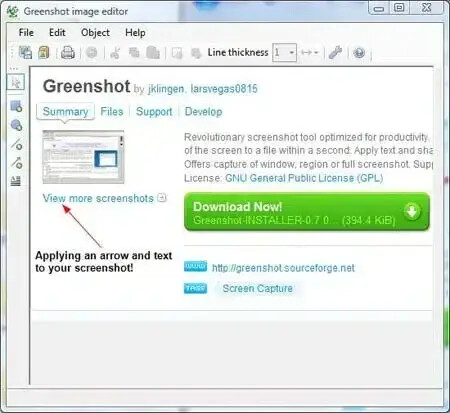
Greenshot is a Free Screen Capture or Free Screenshot Tool. It enables you to take a full screenshot or capture a part of your screen (Capture Window, Capture Region or Take a full Screenshot) and save the image to a file. In addition, Greenshot allows you to apply text and shapes to your screenshot, making it a perfect tool to use for creating a tutorial or presentation based on your captured images. Resulting screen captured images can be saved in JPG, GIF, PNG or BMP formats.

Greenshot – A Free Screen Capture Tool

Greenshot Free Screen Capture

Free Image Hosting

Labels: ,

Print ပဲထုပ်ပါ..pdf ထုပ်လျှင်.ဖောင့်လွဲနေလိမ့်မယ်


မာတိကာ ၁ မာတိကာ ၂ မာတိကာ ၃ မာတိကာ ၄ မာတိကာ ၅
0 comments

702..Web Page ေတြကို Memory Stick ထဲထည့္ခ်င္ရင္


1..Web Page ေတြကို Folder တစ္ခုထဲစုျပီး save ပါ....
2..ျပီးရင္ Zip လုပ္ျပီးမွ Stick ထဲထည့္ရင္ပိုမိုျမန္ဆန္တာေတြ့၇ပါလိမ့္မယ္...

Labels:

Print ပဲထုပ်ပါ..pdf ထုပ်လျှင်.ဖောင့်လွဲနေလိမ့်မယ်


မာတိကာ ၁ မာတိကာ ၂ မာတိကာ ၃ မာတိကာ ၄ မာတိကာ ၅
0 comments

668..CUP Imformation ကိုစစ္နည္းတစ္နည္း

 
ကြန္ပ်ဴတာ ဝယ္မယ္ဆိုတာနဲ႔ (win key + Break key) ကို ႏွိပ္လို႔ပဲျဖစ္ျဖစ္၊ my computer ကို right-click လုပ္ၿပီး properties ကို ႏွိပ္လို႔ပဲျဖစ္ျဖစ္ system properties ကို ၾကည္႔ၾကတယ္။ ေတာ္ေတာ္မ်ားမ်ားက အဲဒီေနရာတစ္ခုကိုပဲ ၾကည္႔ၿပီး ယံုေနၾကလို႔။ အဲဒါကို ေျပာင္းျပထားၿပီး အင္ရိုက္လို႔ ရတယ္ .... ေအာက္မွာၾကည္႔ပါ ...

Image Hosting by imagefra.me==>Image Hosting by imagefra.me

Dual-Core ကေန Core 2 Quad ႀကီးကို ျဖစ္သြားၿပီ။ ေျပာင္းလို႔ ရႏိုင္တဲ႔ နည္းေလး အရင္ေျပာပါ႔မယ္။


Run - regedit လို႔ေရးၿပီး registry editor ထဲဝင္။ ေအာက္က ေျပာထားတဲ႔ လမ္းေၾကာင္းအတိုင္း အစဥ္လိုက္သြားေပေတာ႔။

HKEY_LOCAL_MACHINE\Hardware\Description\System\CentralProcessor\0

CentralProcessor ရဲ႕ ေအာက္မွာ 0 နဲ႔ 1 ဆိုၿပီး ႏွစ္ခု ရိွပါတယ္။ 0 ကို ေျပာင္းလိုက္ရင္ပဲ ေပၚပါၿပီ။
Image Hosting by imagefra.me

0 ကို ႏွိပ္ၿပီး ညာဘက္မွာ ProcessorNameString ဆိုၿပီးရိွပါတယ္။ Double-click ႏွိပ္ၿပီး မိမိႀကိဳက္ႏွစ္သက္ရာ ထည္႔ႏိုင္ပါတယ္။
Image Hosting by imagefra.me

ေျပာင္းၿပီးရင္ registry editor ကိုပိတ္ၿပီး system properties ကို ျပန္ဖြင္႔ပါ။ ေျပာင္းလိုက္တဲ႔အတိုင္း ေပၚလာတာကို ျမင္ရပါလိမ္႔မယ္။
ေျပာင္းရ၊ ရွာရပ်င္းတဲ႔လူေတြကေတာ႔ ေအာက္မွာ က်ေနာ္ေပးထားတဲ႔ စာအားလံုးကို Notepad မွာ ကူးထည္႔၊ နာမည္တစ္ခုေပးၿပီး .reg နဲ႔ save လိုက္ပါ။ (name.reg)
Windows Registry Editor Version 5.00

[HKEY_LOCAL_MACHINE\HARDWARE\DESCRIPTION\System\CentralProcessor]

[HKEY_LOCAL_MACHINE\HARDWARE\DESCRIPTION\System\CentralProcessor\0]
"Component Information"=hex:00,00,00,00,00,00,00,00,00,00,00,00,00,00,00,00
"Identifier"="x86 Family 6 Model 23 Stepping 10"
"Configuration Data"=hex(9):ff,ff,ff,ff,ff,ff,ff,ff,00,00,00,00,00,00,00,00
"ProcessorNameString"="Core 2 Quad Q6600 @ 2.40GHz"
"VendorIdentifier"="GenuineIntel"
"FeatureSet"=dword:60ef3fff
"~MHz"=dword:000007cb
"Update Signature"=hex:00,00,00,00,07,0a,00,00
"Update Status"=dword:00000006
"Previous Update Signature"=hex:00,00,00,00,07,0a,00,00
"Platform ID"=dword:00000080

[HKEY_LOCAL_MACHINE\HARDWARE\DESCRIPTION\System\CentralProcessor\1]
"Component Information"=hex:00,00,00,00,00,00,00,00,01,00,00,00,00,00,01,00
"Identifier"="x86 Family 6 Model 23 Stepping 10"
"Configuration Data"=hex(9):ff,ff,ff,ff,ff,ff,ff,ff,00,00,00,00,00,00,00,00
"ProcessorNameString"="Core 2 Quad Q6600 @ 2.40GHz"
"VendorIdentifier"="GenuineIntel"
"FeatureSet"=dword:60ef3fff
"~MHz"=dword:000007cb
"Update Signature"=hex:00,00,00,00,07,0a,00,00
"Update Status"=dword:00000006
"Previous Update Signature"=hex:00,00,00,00,07,0a,00,00
"Platform ID"=dword:00000080

ၿပီးရင္ Double-click နဲ႔ run လိုက္တာနဲ႔ က်ေနာ္ ေပးထားတဲ႔ information အတိုင္း ေျပာင္းသြားတာကို ေတြ႔ရပါလိမ္႔မယ္။
sorce:Thanlonnyal

Labels:

Print ပဲထုပ်ပါ..pdf ထုပ်လျှင်.ဖောင့်လွဲနေလိမ့်မယ်


မာတိကာ ၁ မာတိကာ ၂ မာတိကာ ၃ မာတိကာ ၄ မာတိကာ ၅
0 comments

659.. သင္႔ ကြန္ပ်ဴတာကို ဘယ္သူေတြကို ေပးသံုးမလဲ ?

 
သင္႔ရဲ႔ ကြန္ပ်ဴတာကို မိသားစု၀င္ေတြ ၊ သူငယ္ခ်င္းေတြ ၊ လုပ္ေဖာ္ကိုင္ဘက္ေတြ စသျဖင္႔ ဘယ္သူေတြကို သံုးစြဲခြင္႔ေပးမယ္ ၊ ဘယ္သူေတြကိုျဖင္႔ သံုးခြင္႔မေပးဘူး စသျဖင္႔ ကန္႔သက္ထားလို႔ ရပါတယ္ ။ သင္႔ ကြန္ပ်ဴတာကို ဘယ္သူေတြက remote access အေ၀းကေနယူသံုးေနတယ္ဆိုတာကို သိဖို႔ကေတာ႔ အေတာ္ေလးခက္ပါတယ္ ။ သင္႔မွာ ကြန္ပ်ဴတာရွိတယ္ ၊ network နဲ႔ ခ်ိတ္ဆက္ထားတဲ႔ ကာလပတ္လံုး သင္႔ရဲ႔ သတင္းအခ်က္အလက္ေတြ ေပ်ာက္ဆံုးမွု ၊ ထိခိုက္မွု ေတြ ရွိႏိုင္ပါတယ္ ။ ဘယ္လိုပဲျဖစ္ျဖစ္ သင္ဟာ ပိုမိုခက္ခဲေစတဲ႔ နည္းလမ္းေတြကို အသံုးျပဳသင္႔ပါတယ္ ။

သင္႔ရဲ႔ ကြန္ပ်ဴတာကို Lock လုပ္ထားပါ ။ သင္ဟာ ကြန္ပ်ဴတာေရွ႔မွ ခဏကေလး ထြက္သြားလိုက္တာနဲ႔ တစ္စံုတစ္ေယာက္အတြက္ သင္႔ရဲ႔ information ေတြကို ေႏွာက္ယွက္ဖို႔ အခ်ိန္ရေစပါတယ္ ။ သင္႔ရဲ႔ ကြန္ပ်ဴတာကို Lock လုပ္ထားမယ္ဆိုရင္ တျခားသူမ်ားဟာ သင္႔ကြန္ပ်ဴတာကို အသံုးျပဳလို႔ရမွာ မဟုတ္ပါဘူး ။

* Lock your computer
ပထမဆံုး Control Panel ထဲက User Accounts မွာ Fast User Switching Enabled လား ၊ Fast User Switching Disabled ျဖစ္ေနသလား သိဖို႔လိုပါတယ္ ။ Window Screen Enable ျဖစ္ေနတယ္ဆိုရင္ Ctrl + Alt + Del ကို နိပ္႔ရင္ Task Manager ေပၚလာပါတယ္ ။ Shutdown Tab ေအာက္က Switch User ကို နိပ္႔ရင္ Lock လုပ္ေပးပါတယ္ ။ သင္ဟာ Welcome Screen ကို ေရာက္သြားျပီး User Accounts ေတြကို ေတြ႔ရမွာ ျဖစ္ပါတယ္ ။ computer ကို unlock ျပန္လုပ္ခ်င္တယ္ဆိုရင္ သင္သံုးခ်င္ေသာ User Accounts မွာ password ရိုက္ထည္႔မွသာ logged-on လုပ္ႏိုင္မွာ ျဖစ္ပါတယ္ ။

Fast User Switching Disabled ျဖစ္ေနတယ္ဆိုရင္ Ctrl + Alt + Del ကို နိပ္႔ ရင္ Windows Security dialog box ကို ျမင္ရမွ ျဖစ္ပါတယ္ ။ ဒါဆိုရင္ သင္ဟာ username နဲ႔ password ရိုက္ထည္႔ရပါလိပ္႔မယ္ ။

Shortcut ေနာက္တစ္ခုက Windows logo key + L ျဖစ္ပါတယ္ ။

သင္႔ computer ရဲ႔ desktop မွာ shortcut လုပ္ခ်င္တယ္ဆိုရင္ :

1.Right-click the desktop.

2.Point to New, and then click Shortcut.

3.The Create Shortcut Wizard opens. In the text box, type the following:
rundll32.exe user32.dll,LockWorkStation

4.Click Next.

5.Enter a name for the shortcut. You can call it “Lock Workstation” or choose any name you like.

6.Click Finish.

သင္႔ စိတ္ၾကိုက္ desktop icon , shortcut key ေတြ ေပးလို႔ရပါေသးတယ္ ။ တျခား keyboard , mouse, pc တို႔ကို lock လုပ္ေပးေသာ software ေတြကိုလည္း အသံုးျပဳႏိုင္ပါတယ္ ။

သင္ဟာ အင္တာနက္ကို မသံုးေတာ႔ဘူးဆိုရင္ သင္႔ကြန္ပ်ဴတာကို အင္တာနက္နဲ႔ ခ်ိတ္ဆက္မထားပါနဲ႔ ။ Disconnect လုပ္လိုက္ပါ ။ သင္႔ကြန္ပ်ဴတာကို အင္တာနက္နဲ႔ အျမဲတန္းခ်ိတ္ဆက္ထားျခင္းဟာ attackers ေတြ အတြက္ တိုက္ခိုက္ဖို႔ အခြင္႔အေရး ရေစပါတယ္ ။ သင္ဟာ အင္တာနက္ကို အသံုးမျပဳတဲ႔ အခ်ိန္မွာ wireless connection ကိုပါ disable လုပ္ထားပါ ။ computer or modem ကို ပိတ္ထားျပီး network cables ၾကိဳးကိုပါ ျဖဳတ္ထားလိုက္ေပါ႔ ။ သင္ဟာ အင္တာနက္ကို အသံုးျပဳဖို႔ ျပန္လည္ ခ်ိတ္ဆက္တဲ႔အခါမွာ firewall ကို enable လုပ္ထားသလားဆိုတာကို စစ္ေဆးပါ ။

*Firewall
firewall ဟာ သင္႔ကြန္ပ်ဴတာကို attackers ရန္မွ ကာကြယ္ေပးပါတယ္ ။ ဒါ႔အျပင္ network မွ malicious virus or worm ေတြ သင္႔ ကြန္ပ်ဴတာထဲသို႔ ၀င္မလာေအာင္ ကာကြယ္ေပးပါတယ္ ။ သင္ဟာ အင္တာနက္သံုးေနတယ္ဆိုရင္လည္း မလိုအပ္ေသာ internet traffic ေတြကို block လုပ္ေပးပါတယ္ ။ window xp မွာ built-in ပါလာတဲ႔ window firewall ဆိုတာ ရွိပါတယ္ ။ ေလ႔လာၾကည္႔ပါ ။

သင္ဟာ window firewall ကို off လုပ္ျပီး အင္တာနက္သံုးေနတယ္ဆိုရင္ သင္ဟာ website တစ္ခုခုမွ download လုပ္ေသာအခါတြင္ hidden threats ေတြ ျဖစ္တဲ႔ rookits , botnes ေတြ သင္႔ ကြန္ပ်ဴတာထဲသို႔ ၀င္လာမွာ ျဖစ္ပါတယ္ ။

Rootkit ဆိုတာ software အေသးစားေလးပါပဲ ။ သင္ကိုယ္တိုင္ မသိလိုက္ပဲနဲ႔ သူ႔ဘာသာသူ installed လုပ္ျပီး သင္႔ ကြန္ပ်ဴတာထဲမွာ hidden ကိုယ္ေရာင္ေဖ်ာက္ ႏုိင္သူေပါ႔ ။ အေတာ္ဆိုးတဲ႔ Rootkit ပါ ။ Attacker ဟာ ဒီ rootkit ကို သံုးျပီးေတာ႔ information ေတြကို ရယူႏိုင္ပါတယ္ ၊ သင္႔ရဲ႔ လွုပ္ရွားမွုကို monitor ေစာင္႔ၾကည္႔ႏိုင္ပါတယ္ ၊ programs ေတြကို modify လုပ္ႏိုင္ပါတယ္ ၊ တျခား functions ေတြကိုလည္း အသံုးျပဳႏိုင္ပါေသးတယ္ ။

Botnet ဆိုတာ bot networ က လာတယ္ ထင္တယ္ ။ Botnet ကို ေျပာရရင္ automated computer program ဒါမွမဟုတ္ robot ေတြေပါ႔ေလ ။ သူတို႔ကိုလည္း တစ္စံုတစ္ေယာက္က control လုပ္တာပါပဲ ။

ဒါေၾကာင္႔ သင္ဟာ အင္တာနက္ မွ software ေတြ download အရမ္းလုပ္တယ္ဆိုရင္ သင္ဟာ Certificated Web Sites ေတြမွသာ download လုပ္သင္႔ပါတယ္ ။

Browsers , email programs အပါအ၀င္ေပါ႔ေလ Software အမ်ားစုမွာ သင္႔လိုအပ္ခ်က္နဲ႔ကိုက္ညီေသာ features ေတြ ပါ၀င္ပါတယ္ ။ သင္႔ရဲ႔ Secirity ကို ပိုမိုေကာင္းမြန္ေစဖို႔အတြက္ အဲဒိ features ေတြကို enable လုပ္ေပးရမွာ ျဖစ္ပါတယ္ ။
သင္ဟာ patch သို႔မဟုတ္ software တစ္ခုရဲ႔ new version ေတြကို install လုပ္ေတာ႔မယ္ဆိုရင္ အဲဒိ installation ဟာ သင္႔ကြန္ပ်ဴတာ system ကို ထိခိုက္မွုရွိတယ္ မရွိဘူးဆိုတာကို သင္ျမင္ေတြ႔ႏိုင္ပါတယ္ ။ ဒါေၾကာင္႔ သင္ဟာ တကယ္ပဲ အသံုးျပဳဖို႔ လိုအပ္တယ္ မလိုအပ္ဘူးဆိုတာကို စဥ္းစား ဆံုးျဖတ္ရမွာ ျဖစ္ပါတယ္ ။

တစ္ခါတစ္ေလ ထိခိုက္မွုေတြက လူေၾကာင္႔ျဖစ္တာ မဟုတ္ဘဲ သဘာ၀ ေဘးအႏၱာရယ္ေၾကာင္႔လည္း ျဖစ္ႏိုင္ပါတယ္ ။

သင္႔ရဲ႔ data ေတြကို back up လုပ္ထားပါ ။ သင္ဟာ back up ပံုမွန္လုပ္ျပီး CD ထဲမွာ သိမ္းထားျခင္းျဖင္႔ သင္႔ရဲ႔ file ေတြ ေပ်ာက္ဆံုးျခင္းကို ကာကြယ္ႏိုင္ပါတယ္ ။ virus or worm ေတြကို လည္း ေၾကာက္စရာ မလိုေတာ႔ဘူးေပါ႔ ။ အေရးၾကီးတဲ႔ important information ေတြလည္း မေပ်ာက္ေတာ႔ဘူးေလ ။
Ref:Zaw Win Tun


Labels:

Print ပဲထုပ်ပါ..pdf ထုပ်လျှင်.ဖောင့်လွဲနေလိမ့်မယ်


မာတိကာ ၁ မာတိကာ ၂ မာတိကာ ၃ မာတိကာ ၄ မာတိကာ ၅
0 comments

647..ကိုယ္ေဆာက္ထားတဲ့ ဖိုဒါကို Delete လုပ္လို့မရေအာင္

 
  • 1... ကိုယ္လုပ္မယ့္ ဖိုဒါက NTFS နဲ.ပိုင္းထားတဲ့ Partation ေပၚမွာရွိရပါမယ္။
  • 2...ၿပီးရင္ My Computer ကိုဖြင့္။ Menu Bar က View Tab ကို ၀င္ပါ။ ဟိုးေအာက္ဆံုးစာေၾကာင္း Use sinple file sharing ( Recommended ) ဆိုတဲ့ ခ်က္ေဘာက္ေလးကို အမွန္ျခစ္ ျဖဳတ္ေပးထားရပါမယ္.. ၿပီးရင္ OK ေျပာပါ..
  • 3..ကိုယ္ရဲ့အေရးႀကီးတဲ့ ဖိုဒါေပၚမွာ ညာဘက္ကလစ္နွိပ္ ..
  • 4.. Sharing and Security ဆိုတာကို၀င္။ Security ဆိုတဲ့ Tab မွာ Advance ကို ကလစ္နွိပ္..
  • 5.. ၿပီးရင္ ေအာက္နားက Inherit from parent the permission entries that apply to child objects. Include these with explicitly defined here ဆိုတဲ့ ေနရာမွာ အမွန္ျခစ္ေလး ျဖဳတ္ေပးရပါမယ္..
  • 6.. ၿပီးရင္ Remove လို.ေျပာ။
  • 7..Apply ၊ OK ၊ OK ...
  • ဒါဆို ကိုလုပ္ထားတဲ့ ဖိုဒါကို ဘယ္သူမွ ဖြင့္လို.လဲရမွာ မဟုတ္သလို Delete လဲလုပ္လို.ရမွာ မဟုတ္ေတာ့ပါဘူး။


  • ကိုက ျပန္ဖြင့္ခ်င္တယ္ ဆိုရင္ေတာ့ အဲဒီဖိုဒါေပၚမွာ ညာဘက္ကလစ္ျပန္နွိပ္ sharing and security ကို၀င္ ၿပီးရင္ Owner ဆိုတဲ့ Tab ကို သြားပါ။ Administrator ေပၚမွာ select မွက္္ၿပီး Reblace owner in subcontainers and objects ဆိုတဲ့ စာေၾကာင္းမွာ အမွန္ျခစ္ေလး ျပန္ထည့္ေပးရပါမယ္။ ၿပီးရင္ေတာ့ OK ေျပာ...


    Labels:

    Print ပဲထုပ်ပါ..pdf ထုပ်လျှင်.ဖောင့်လွဲနေလိမ့်မယ်


    မာတိကာ ၁ မာတိကာ ၂ မာတိကာ ၃ မာတိကာ ၄ မာတိကာ ၅
    0 comments

    645..ပရိုဂရမ္ေတြကို ကိုယ္ပြင့္ေစခ်င္တဲ့ အခ်ိန္မွာ ေအာ္တိုပြင့္လာေအာင္

     
    Scheduled Tasks ေတြအေၾကာင္း (မသိေသးသူမ်ားအတြက္ ရည္ရြယ္ပါသည္။)

    ကိုယ္ပြင့္ေစခ်င္တဲ့ ပရိုဂရမ္ေတြကို ကိုယ္ပြင့္ေစခ်င္တဲ့ အခ်ိန္မွာ ဖြင့္စရာမလိုပဲ ေအာ္တိုပြင့္လာေအာင္ scheduled လုပ္ထားလို.ရပါတယ္။
    အဲဒီလိုလုပ္ဖို.ရာ။
    start => programs files => Accessories => System tools => Scheduled Tasks ဆိုတာေလးကို ကလစ္လုပ္ေပးပါ။ အဲဒီထဲမွာ Add Scheduled Tasks ဆိုတာေလးကို ကလစ္ႏွစ္ခ်က္ႏွိပ္ေပးပါ။ scheduled task wizard ဆိုတဲ့ ေဘာက္ေလးက်လာရင္ Next ကိုႏွိပ္ပါ။ ၿပီးရင္ ကိုယ္ပြင့္ေစခ်င္တဲ့ ပရုိဂရမ္တစ္ခုေရြးပါ။ Browse ထဲကေနလဲ ၀င္ေရြးလို.ရပါေသးတယ္။ ၿပီးရင္ Next ကိုႏွိပ္ပါ။
    perform this list ဆိုတဲ့ ေနရာမွာ ကိုယ္စိတ္ႀကိဳက္ေပးပါ ။ Once time only ဆို တစ္ႀကိမ္ပဲ ပြင့္မွာေပါ့။ Next ကိုႏွိပ္ပါ။ ၿပီးရင္ေတာ့ ကိုပြင့္ေစခ်င္တဲ့ အခ်ိန္နဲ. ရက္ကို သက္မွက္ေပးပါ။ Next , Next , Finish ပါ။


    Labels:

    Print ပဲထုပ်ပါ..pdf ထုပ်လျှင်.ဖောင့်လွဲနေလိမ့်မယ်


    မာတိကာ ၁ မာတိကာ ၂ မာတိကာ ၃ မာတိကာ ၄ မာတိကာ ၅
    0 comments

    643..အျခားကြန္ပ်ဴတာမ်ားကို Network မွတစ္ဆင့္ ထိန္းခ်ဳပ္ျခင္း (2 )


    ကၽြန္ေတာ္ ဒီပို႔စ္နံပါတ္423မွာ မွာ Network ကေန တျခားကြန္ပ်ဴတာမွာ run ေနတဲ့ program ကို လွမ္းပိတ္နည္း ေလးကို ေဖာ္ျပခဲ့ပါတယ္။ တခ်ိဳ႕စက္ေတြမွာရၿပီး တခ်ိဳ႕စက္ေတြမွာ မရခဲ့ပါဘူး။ အေျဖရွာၾကည့္ေတာ့ DCOM ေၾကာင့္ ျဖစ္တာလို႔ပဲ သိပါတယ္။ DCOM ဆိုတာဘာမွန္းလည္း မသိ၊ ဘယ္လို ေျဖရွင္းရမွန္းလည္းမသိခဲ့ပါဘူး။ အဲဒီလိုနဲ႔့ ေျဖရွင္းနည္းကို မေရးႏိုင္ခဲ့ဘဲ ျဖစ္ခဲ့ပါတယ္။

    ဒီလိုပါ။ DCOM ဆိုတာက ၀င္းဒိုးထဲမွာပါတဲ့ Protocol တစ္ခုပါ။ သူက network security ပိုင္းကို ထိန္းခ်ဳပ္ပါတယ္။ အဲဒီ DCOM ကိုဖြင့္ထားမွ ကိုယ့္စက္ကို တျခားစက္ကေန လွမ္းပိတ္တာတို႔၊ ကိုယ္သံုးေနတဲ့ program ေတြကို တျခားစက္ကေန လွမ္းပိတ္တာေတြကို ျပဳလုပ္ႏိုင္မွာပါ။ အဲဒီ DCOM ကို ပိတ္ထားရင္ တျခားစက္ကေန ဘာမွလုပ္လို႔မရေတာ့ပါဘူး။

    DCOM ဖြင့္နည္း
    Registry ထဲကို သြားျပင္ရပါမယ္။ လမ္းေၾကာင္းကေတာ့
    HKLM\Software\Microsoft\Ole ပါ။
    အဲဒီကေန EnableDCOM ကို Y ေပးလိုက္ပါ။ ပိတ္ခ်င္ရင္ေတာ့ N ေပးလိုက္ေပါ့။

    ကိုယ့္စက္ကို လံုၿခံဳခ်င္သူေတြအေနနဲ႔ DCOM ကို ပိတ္ထားပါ။
    scource:itmen


    Labels: , ,

    Print ပဲထုပ်ပါ..pdf ထုပ်လျှင်.ဖောင့်လွဲနေလိမ့်မယ်


    မာတိကာ ၁ မာတိကာ ၂ မာတိကာ ၃ မာတိကာ ၄ မာတိကာ ၅
    2 comments

    423..အျခားကြန္ပ်ဴတာမ်ားကို Network မွတစ္ဆင့္ ထိန္းခ်ဳပ္ျခင္း


    ကိုယ့္ Network အတြင္းမွာရိွတဲ့ တျခားကြန္ပ်ဴတာေတြကို
    ထိန္းခ်ဳပ္တဲ့နည္းေတြ ရိွပါတယ္။
    တျခားကြန္ပ်ဴတာဘာလုပ္ေနတာကအစ ထိုင္ၾကည့္လို႔ရတဲ့ Program ေတြလည္း
    ရိွပါတယ္။ Local Chat (Text, Voice) ၊ Local Mail၊ Local
    Intranet စတာေတြလည္း ဖန္တီးလို႔ ရပါေသးတယ္။

    ယၡဳတျခားကြန္ပ်ဴတာေတြမွာ သံုးေနတဲ့ Program ေတြကို
    လွမ္းပိတ္တဲ့နည္းေလး ပါတယ္.........
    ၁။ ပထမဆံုး Command Prompt ထဲ ၀င္လုိက္ပါ။
    ၂။ တျခားကြန္ပ်ဴတာမွာ run ေနတဲ့ Program list ကို ၾကည့္ႏိုင္ဖို႔
    tasklist command ကို သံုးရပါ့မယ္။ Parameter ေတြ ခံရပါမယ္။ tasklist /s
    computername လို႔ ႐ိုက္ပါ။ computername ေနရာမွာ ကိုယ္ဆက္သြယ္မယ့္
    ကြန္ပ်ဴတာရဲ႕ name ကို ထည့္ရပါမယ္။
    ၃။ အဲဒီ ကြန္ပ်ဴတာမွာ run ေနတဲ့ program list ေတြ ေပၚလာပါၿပီ။
    ၄။ လွမ္းပိတ္ႏိုင္ဖို႔အတြက္ taskkill command ကို ထပ္သံုးရပါ့မယ္။
    ၅။ taskkill /s computername /im programname ပါ။
    ၆။ programname ေနရာမွာ ပိတ္ခ်င္တဲ့ program name ကို ႐ိုက္ရပါမယ္။ ဥပမာ
    notepad.exe

    ခဏေလာက္ အဲဒီကြန္ပ်ဴတာ ကိုင္တဲ့သူ ငါ့ကြန္ပ်ဴတာ
    ဘာျဖစ္သြားတာပါလိမ့္ဆိုတဲ့အမဴအရာကိုေတြ့ရမွာပါ....

    sorce:itmen


    Labels: , ,

    Print ပဲထုပ်ပါ..pdf ထုပ်လျှင်.ဖောင့်လွဲနေလိမ့်မယ်


    မာတိကာ ၁ မာတိကာ ၂ မာတိကာ ၃ မာတိကာ ၄ မာတိကာ ၅
    0 comments

    642..Screen Capture Software တစ္ခု


    Screen Capture Software တစ္ခုပါ။ Key ပါ ထဲ့ထားေပးပါတယ္။

    Download


    Labels: , , ,

    Print ပဲထုပ်ပါ..pdf ထုပ်လျှင်.ဖောင့်လွဲနေလိမ့်မယ်


    မာတိကာ ၁ မာတိကာ ၂ မာတိကာ ၃ မာတိကာ ၄ မာတိကာ ၅
    0 comments

    633..DCOM ဆိုသည္မွာ

     
    DCOM ဆိုတာက ၀င္းဒိုးထဲမွာပါတဲ့ Protocol တစ္ခုပါ။ သူက network security ပိုင္းကို ထိန္းခ်ဳပ္ပါတယ္။ အဲဒီ DCOM ကိုဖြင့္ထားမွ ကိုယ့္စက္ကို တျခားစက္ကေန လွမ္းပိတ္တာတို႔၊ ကိုယ္သံုးေနတဲ့ program ေတြကို တျခားစက္ကေန လွမ္းပိတ္တာေတြကို ျပဳလုပ္ႏိုင္မွာပါ။ အဲဒီ DCOM ကို ပိတ္ထားရင္ တျခားစက္ကေန ဘာမွလုပ္လို႔မရေတာ့ပါဘူး။

    DCOM ဖြင့္နည္း
    Registry ထဲကို သြားျပင္ရပါမယ္။ လမ္းေၾကာင္းကေတာ့
    HKLM\Software\Microsoft\Ole ပါ။
    အဲဒီကေန EnableDCOM ကို Y ေပးလိုက္ပါ။ ပိတ္ခ်င္ရင္ေတာ့ N ေပးလိုက္ေပါ့။

    ကိုယ့္စက္ကို လံုၿခံဳခ်င္သူေတြအေနနဲ႔ DCOM ကို ပိတ္ထားပါ။ စမ္းသပ္လိုသူမ်ားအေနနဲ႔ကေတာ့ စက္ေတြတိုင္းမွာ DCOM ကိုဖြင့္ၿပီးမွ စမ္းသပ္ပါ။


    Labels:

    Print ပဲထုပ်ပါ..pdf ထုပ်လျှင်.ဖောင့်လွဲနေလိမ့်မယ်


    မာတိကာ ၁ မာတိကာ ၂ မာတိကာ ၃ မာတိကာ ၄ မာတိကာ ၅
    0 comments

    625..Print Folder Software


    မိမိတုိ႔ရဲ႕ စက္ေတြမွာ ရွိတဲ့ Folder Name ေတြနဲ႔ အဲဒီ Folder ထဲမွာ ရွိတ့ဲ Name ေတြကုိ အလြယ္တကူ ပရင့္ထုတ္ႏုိင္ေအာင္ လုပ္ေပးတယ္....

    Download

    Install လုပ္ၿပီးရင္ Crack ဖုိင္ကုိ C: ထဲက Program File ထဲက PrintFolder ဆုိတာ ရွိပါတယ္။ အဲဒီထဲ ထည့္ၿပီး Crack File ကုိ ဖြင့္လုိက္ပါ။ အၿမဲတမ္း သံုးႏုိင္ပါၿပီ။


    Labels: ,

    Print ပဲထုပ်ပါ..pdf ထုပ်လျှင်.ဖောင့်လွဲနေလိမ့်မယ်


    မာတိကာ ၁ မာတိကာ ၂ မာတိကာ ၃ မာတိကာ ၄ မာတိကာ ၅
    0 comments

    611..ေတာ္ရံုတန္ရံုကြန္ပ်ဴတာပ်က္ရင္ဒီမွာေလ့လာ


    .ေတာ္ရံုတန္ရံုကြန္ပ်ဴတာပ်က္ရင္ဒီမွာအရင္၀င္ေရာက္ေလ့လာျပီးျပင္လို့ရတယ္....
    ေတာ္ေတာ္ေလးေကာင္းတယ္...နားလည္ေအာင္ရွင္းျပထားပါတယ္....

    http://www.fixingmycomputer.com/


    FixingMyComputer

    Labels: ,

    Print ပဲထုပ်ပါ..pdf ထုပ်လျှင်.ဖောင့်လွဲနေလိမ့်မယ်


    မာတိကာ ၁ မာတိကာ ၂ မာတိကာ ၃ မာတိကာ ၄ မာတိကာ ၅
    4 comments

    KKZ Myanmar Unicode Keyboard

    Mone Tine On Android

    ►Version 1.1

    ►Version 1.0

    MoneTineKeyboard

    Like လုပ်ထားနိုင်ပါတယ်

    Mone Tine Knowledge Bank

    Labels

    အောက်ကကြေငြာလေးကလစ်ပေးပါဦး

    Usage Policies

    သင်၏ Facebook  တွင် ဖတ်နိုင်ရန် LIKE လုပ်ခဲ့ပါ..
    ( အမှန်ခြစ် ပေါ်နေပြီး LIKE ပြီးသားပါက CLOSE ကိုသာနှိပ် ပိတ်ပါ )

    ကျေးဇူးတင်ပါတယ် မုန်တိုင်း

    ကျန်းမာကြပါစေ