ကိုကြီးဇော် ( မုန်တိုင်း )

ဗဟုသုတဘဏ်

this site the web

437..Gmail in Your Dashboard


Gmail Widget

Gmail ကိုု သင့္ရဲ႕ ကြန္ပ်ဴတာက Dashboard ကေန စစ္လိုု႔ ရပါတယ္။ Gmail Widget ကိုု ထည့္ထားရင္ Gmail ကိုု အၿမဲတမ္း F4 တစ္ခ်က္ ႏွိပ္ၿပီး စစ္ၾကည့္ရံုုပါပဲ။ Compose ကေတာ့ ကလစ္လုုပ္လိုုက္ရင္ default browser နဲ႔ တက္လာမွာပါ။ Gmail စစ္ရတာ အဆင္ေၿပပါတယ္ ေနာက္ auto refresh ၿဖစ္ပါတယ္။ Download လုုပ္ၿပီး သြင္းလိုုက္ရံုုပါပဲ။ Mac OS X tiger, leopard ေတြမွာ သံုုးလိုု႔ ရပါတယ္။

Ref;htootayzar


Labels: ,

Print ပဲထုပ်ပါ..pdf ထုပ်လျှင်.ဖောင့်လွဲနေလိမ့်မယ်


မာတိကာ ၁ မာတိကာ ၂ မာတိကာ ၃ မာတိကာ ၄ မာတိကာ ၅
0 comments

398..attach ဖိုင္မဟုတ္ဘဲ text box ထဲမွာ ပံုကို ထည့္နည္း

 
http://fadvisor.net/blog/wp-content/uploads/2009/07/gmail-labs-image.png

က်ြန္ေတာ္အျမဲသယ္ရင္းေတြကိုေမးလ္ပို့ရင္ ေအာက္ကနည္းအတိုင္းပို့ပါတယ္...
G mail မွာattach ဖိုင္မဟုတ္ဘဲ text box ထဲမွာ ပံုကို
ထည့္ျပီးပုိ ့လုိ ့ရတဲ့နည္းပါ..
ဘာထူးျခားခ်က္ရွိလဲဆိုေတာ့
လႈပ္ရွားေနတဲ့ပံုေလးေတြထည့္လို ့ရတာေပါ့ဗ်ာ.
ေနာက္ျပီးေမးလ္ လက္ခံတဲ့သူဆီမွာလည္း ခ်က္ခ်င္းျမင္ရတာေပ့ါ..
Download လုပ္စရာမလိုဘူး...
အရုပ္ေလးေတြက အသက္၀င္ေနတာေပါ့ဗ်ာ
ဘယ္လိုလုပ္ရလဲဆိုေတာ့...
Gmail ၀င္ပါ.....
setting ၀င္ပါ...
Labs ထဲက
Inserting images ဆိုတဲ့ box မွာ
enable ေပ းလိုက္ပါ .
**အေပၚကပံုလို****
.ျပီးရင္ေအာက္ဆံုးမွာ္ save change ကိုကလစ္ ေပ းပါ..
ပီးရင္ compose mail သြားျပီးၾကည့္ၾကည့္လိုက္ပါ...

Tool အတန္းမွာ အျပာေရာင္အကြက္ေလးေတြ ့ပါလိမ့္မယ္
ကုိပံုထည့္ခ်င္တဲ့ေနရာမွာ cursor ခ်ျပီးအဲဒါေလးကိုကလစ္လုပ္ ၊
ကိုထည့္မယ့္ပံုကို browse လုပ္ျပီး add image လုပ္လိုက္ရင္
ပံုေလးက text ထဲမွာေပၚေနပါလိမ့္မယ္..

https://blogger.googleusercontent.com/img/b/R29vZ2xl/AVvXsEieUStsvabHqmwFnK8bGS3ujsRz6EKyN9GNGHiw6vCjQvW4aH0gJLE_3aM5lPWNngAYJ6JaWjZvRrso8UjxaCKKnk20JMWqBEvwQfNGeheFT-Hj7IjsZma-Ms7oIbUk6vojay-oZmyTitM/
ေနာက္ျပီ း စာပို ့တဲ့အခါ emotion ပံုေလးေတြ အမ်ားၾကီးထည့္ခ်င္တယ္ဆိုရင္........
Extra Emoji ဆိုတာရွိပါတယ္
အဲဒါကုိလည္း enable ေပးျပီး save ပါ..
ျပီးရင္ compose mail သြားျပီးၾကည့္ၾကည့္လိုက္ပါ.....


ေအက္ကပံုလိုေပၚေနပါမယ္...


compose_emoji2

Labels: ,

Print ပဲထုပ်ပါ..pdf ထုပ်လျှင်.ဖောင့်လွဲနေလိမ့်မယ်


မာတိကာ ၁ မာတိကာ ၂ မာတိကာ ၃ မာတိကာ ၄ မာတိကာ ၅
0 comments

394.. Better Gmail for Myanmar

 
Firefox

Firefox ကို သံုးတဲ့ ျမန္မာျပည္သားေတြကို အၾကံျပဳလိုတာကေတာ့ Better Gmail ဆိုတဲ့ Firefox extension ေလးကို သြင္းထားေစခ်င္တာပါပဲ။

ဘာျဖစ္လို႔သြင္းထားေစခ်င္တာလဲဆိုရင္ ဒီ Extension ေလးကို သြင္းလိုက္တာနဲ႔ တျပိဳင္နက္ ဂ်ီေမးလ္ကို ျမန္မာျပည္မွာ ဘန္းထားတယ္လို႔ မထင္ရေလာက္ေအာင္ ျဖစ္သြားပါလိမ့္မယ္။ ဂ်ီေမးလ္ကို သံုးဖို႔ gmail.com or mail.google.com, etc ရိုက္လိုက္တာနဲ႔ သူ႔အလိုလို https နဲ႔ ဂ်ီေမးလ္ကို connect လုပ္တယ္ဗ်ာ။ ဒါေၾကာင့္ https ကို မဘန္းထားတဲ့ ပုဂံ လက္ေအာက္ခံ အင္တာနက္သံုးသူ ျမန္မာျပည္သားေတြဟာ ဂ်ီေမးလ္ကို ဖြင့္တိုင္းမွာ Access Denied ဆိုတဲ့ စာမ်က္ႏွာၾကီးကို ဘယ္ေတာ့မွ ေတြ႕ရမွာ မဟုတ္ေတာ့ပါဘူး။

ဒါေၾကာင့္ Better Gmail ဆိုတဲ့ Firefox Extension ေလးကို သြင္းေစခ်င္တာပါ။ သူ႔မွာ တျခား features အေနနဲ႔လဲ ဂ်ီေမးလ္ကို ကိုယ္ၾကိဳက္တဲ့ ပံုစံေျပာင္းလို႔ရပါေသးတယ္။ တျခား feature ေတြကေတာ့ ျမန္မာျပည္သားေတြအတြက္ သိပ္ျပီး ထူးထူးျခားျခားျဖစ္ပါလိမ့္မယ္။ ကၽြန္ေတာ္ ၾကိဳက္တာကေတာ့ Gmail ရဲ့ skin ကို ေျပာင္းလို႔ရတာရယ္... attachment icon ေလးေတြရယ္ပါ။

Better Gmail လိုခ်င္ရင္ေတာ့

ဒီက

ယူပါ.....

Labels:

Print ပဲထုပ်ပါ..pdf ထုပ်လျှင်.ဖောင့်လွဲနေလိမ့်မယ်


မာတိကာ ၁ မာတိကာ ၂ မာတိကာ ၃ မာတိကာ ၄ မာတိကာ ၅
0 comments

376..ကိုယ္ပိုင္ Domain Name နဲ ့ Google Apps ကို သံုးမယ္ဆိုရင္

 
Logo Image


Google Apps logo

အဲ့ဒီမွာ ကိုယ္ပိုင္ Domain ရွိွရင္ Google Apps မွာ signup လုပ္ျပီး MX records ကို Google ကို point လုပ္လို႔ ရတဲ့အေၾကာင္း နဲ ့ ဘယ္လို Setup လုပ္ရမယ္၊ ဘာေတြ အားသာခ်က္ေတြရွိတယ္ ဆိုတာကို ေရးထားပါတယ္။

ကိုယ္ပိုင္ Domain Name နဲ ့ Google Apps ကို သံုးမယ္ဆိုရင္ Email အျပင္ Google ရဲ့ တျခား serive ေတြျဖစ္တဲ့ Google Docs and Spreadsheets, Google Calendar, Google Talk စတာေတြကိုပါ သံုးလုိ ့ရမွာပါ။ Email အေနနဲ ့ကေတာ့ Free ေပးတဲ့ Standard Edition မွာ အခု free သံုးေနတဲ့ Gmail storage size အတိုင္း ရမွာပါ။ Premier Edition ဆိုရင္ေတာ့ 25 G (အခုလက္ရွိ) ရမွာပါ။ Premier Edition ကို သံုးမယ္ဆို user တစ္ေယာက္ကို တစ္ႏွစ္ကို US$50 ေပးရပါ့မယ္။ 24/7 tech support နဲ ့99.9% uptime guarantee လို ့ဆိုထားေတာ့ သင့္တင့္တဲ့ေစ်းႏွုန္းလို ့ ဆိုရမယ္။ ကုမၸဏီအီးေမးကို ကိုယ္ပိုင္ email server နဲ ့သံုးတာ ကုမၸဏီအၾကီးေတြအတြက္ ေကာင္းေပမယ့္ အေသးေတြ အတြက္ေတာ့ မလိုအပ္ဘူး ထင္ပါတယ္။ အလုပ္မွာ email server ျပႆနာတတ္လို ့ ပို ့မရတာ၊ ဟိုကပို ့လိုက္တာေတြ ေရာက္မလာတာ၊ ကိုယ့္ကပို ့တယ္ ဒီမွာလည္း အထြက္ျပတယ္ ဒါေပမယ့္ ဟိုကိုမေရာက္ .. အမ်ိဳးမ်ိဳးေသာ ျပႆနာေတြကို ၾကံဳဖူးရင္ ဘယ္ေလာက္စိတ္ညစ္ရလည္း သိၾကမွာပါ။ စိတ္ခ်ရတဲ့ ဒီလို Google က service ကို ၀ယ္သံုးမယ္ဆို Email ျပႆနာတတ္မွာ မပူ ရေတာ့ဘူးေပါ့။

ဒါနဲ ့ Google Apps Premier Edition ဟာ PC World Magazine က ေရြးခ်ယ္တဲ့ The 100 Best Products o မွာ No. 1 ရထားပါတယ္။ Google Apps မွာ Education Edition ဆိုၿပီး လည္းရွိေသးတယ္။ အေသးစိတ္ သိခ်င္ရင္ေတာ့ Google Apps မွာ ဖတ္ၾကည့္ႏိုင္ပါတယ္။
မွတ္ခ်က္........ေစ်းႏွုန္း update မဟုတ္ပါ.....

How to Migrate Your Custom Domain’s Email to Google (And Maintain Your Addresses)

Labels: , , ,

Print ပဲထုပ်ပါ..pdf ထုပ်လျှင်.ဖောင့်လွဲနေလိမ့်မယ်


မာတိကာ ၁ မာတိကာ ၂ မာတိကာ ၃ မာတိကာ ၄ မာတိကာ ၅
0 comments

375..Google ရဲ့ Gmail Storage ရွိတဲ့ ေနရာ

 
Google က သူရဲ့ Free Service ျဖစ္တဲ့ Gmail ရဲ့ Storage Size ကို ေန ့စဥ္နဲ ့အမွ် တိုးတုိးၿပီး ေပးေနပါတယ္။ Gmail Mail size ေန ့စဥ္အၿမဲ တိုးေပးေနႏိုင္္ေအာင္ ဂ်ီေမးကို ဘယ္ေနရာမွာ သိမ္းထားလဲ။ Google ရဲ့ ၀န္ေဆာင္မွု ့ကို သေဘာက်သူေတြက Google ရဲ့ Gmail Storage ရွိတဲ့ ေနရာကို ဒီလို ပံုေလး ဆြဲျပထားတာ ေတြ ့ မိပါတယ္။
ပံုအၾကီးကို ၾကည့္ခ်င္တယ္ဆို အခုအေပၚက ပံုကို click လုပ္ၿပီး ၾကည့္ႏိုင္ပါတယ္။

ပံုအရဆိုရင္ေတာ့ ကမာၻၾကီးရဲ့ အတြင္းမွာ သိမ္းထားတာတဲ့့။ ဟုတ္မွာပါ။ :P
ဒါေၾကာင့္လည္း တစ္ေန ့ထက္ တစ္ေန ့ Storage Size ကို တိုးၿပီး ေပးေနႏိုင္တာ ျဖစ္ပါလိမ့္မယ္။ ေနာက္ဆို ကမာၻၾကီးထဲမွာ သိမ္းလို ့ မဆန္ ့ေတာ့ရင္????????............:P


၂၀၃၈ ေရာက္ရင္ ၄၂ဂစ္ ႀကီးမ်ားေတာင္ ရွိမယ္ဆိုပါလား၊.....
TZM+Nay Nay Ng

Labels: ,

Print ပဲထုပ်ပါ..pdf ထုပ်လျှင်.ဖောင့်လွဲနေလိမ့်မယ်


မာတိကာ ၁ မာတိကာ ၂ မာတိကာ ၃ မာတိကာ ၄ မာတိကာ ၅
0 comments

368..Video Chat in Gmail

 
Gmail ထဲ ၀င္ၿပီး Chat ထဲကို sign in ၀င္ယံုနဲ ့ အသံုးျပဳလို ့ မရဘူး။ Plugin တစ္ခု Install လုပ္ဖို ့လိုတယ္။ Plugin install လုပ္ၿပီး စမ္းၾကည့္ျဖစ္တယ္။ Plugin Install လုပ္ၿပီး၊ Browser Restart လုပ္ၿပီးရင္ Gmail ရဲ့ Setting --> Chat --> Voice and video chat ဆိုတာေလး ေပၚလာတယ္။ Gmail Chat ထဲမွာ ကိုယ့္နာမည္ရဲ့ ေဘးမွာလည္း Video Icon ေလးေပၚတာတယ္။ ဒါဆို Microphone, Speaker နဲ ့Camera သာရွိမယ္ဆို Voice-Video Feature ကို သံုးလို ့ရၿပီ။ နည္းနည္းပဲ စမ္းၾကည့္ရေသးတယ္။ Video ကို Full Screen ေျပာင္းလို ့့ရတယ္။
1
အေသးစိတ္ သိခ်င္တယ္ဆို Gmail Official Blog မွာ ဖတ္ၾကည့္ပါ။
Official Gmail Blog: Say hello to Gmail voice and video chat
"Gmail voice and video chat" in YouTube
Download Gmail Voice and Video Chat Plugin

Plugin သြင္းထားရက္နဲ ့ မျမင္ရဘူးဆိုရင္ Tools --> Add-ons ကိုသြားၿပီး Plugins မွာ Google Talk ၀င္မ၀င္ ၾကည့္လို ့ရပါတယ္။ မ၀င္ေသးဘူးဆို ျပန္ထပ္သြင္းဖို ့လိုပါတယ္။
2
မ်တ္ခ်က္....... Plugins လည္း Install လုပ္ၿပီးရင္ ကြန္ျပဴတာကို restart လုပ္ၿပီး Gmail ျပန္၀င္ၾကည့္တဲ့အခါမွ VDO chat သံုးလို ့ရမယ္..

Labels:

Print ပဲထုပ်ပါ..pdf ထုပ်လျှင်.ဖောင့်လွဲနေလိမ့်မယ်


မာတိကာ ၁ မာတိကာ ၂ မာတိကာ ၃ မာတိကာ ၄ မာတိကာ ၅
0 comments

366..Gmail မွာ သာမန္ http:// နဲ ့ https:// ကြာျခားခ်က္

 
http://blogoscoped.com/files/gmail-https-setting.png

Gmail ကို သာမန္ http:// နဲ ့ အသံုးမျပဳပဲ https:// နဲ ့ အသံုးျပဳတဲ့အတြက္ ဘာေတြေကာင္းလည္းဆို အလြယ္ဆံုး နားလည္ေအာင္ေျပာရရင္ ၾကားထဲကေန ေဖာက္ၿပီး ဖတ္လို ့မရေအာင္ လို ့ သံုးစြဲျခင္းျဖစ္ပါတယ္။ ကိုယ့္ကြန္ျပဴတာ Browser ကေန အင္တာနက္ေပၚ အထြက္မွာ ၾကားထဲကေန
တစ္ခုခုခံၿပီး ဖတ္လို ့မရေအာင္လို ့ပါ။


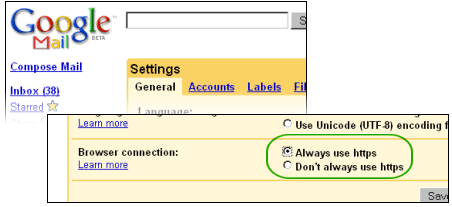
ဟိုးအရင္ အရင္ကတည္းက Google က https ကို support လုပ္ပါတယ္။ Gmail ကို https နဲ ့ သံုးခ်င္တယ္ဆို http://mail.google.com အစား https://mail.google.com လို ့ရိုက္ထည့္ၿပီး သံုးလို ့ရခဲ့ပါတယ္။ ၂၀၀၈ ႏွစ္လည္ပိုင္း ကစၿပီး Gmail က Feature တစ္ခု ထည့္ေပးထားပါတယ္။ ဒါကေတာ့ ကိုယ္ Gmail ကို သံုးတိုင္း Http အစား https နဲ ့ပဲ အျမဲအသံုးျပဳမယ္ဆိုတဲ့ Setting ပါ။

Gmail Setting ကိုသြားၿပီး Browser connection: မွာ "always use https" ကို ေျပာင္းထားလိုက္လို ့ရပါတယ္။


Labels:

Print ပဲထုပ်ပါ..pdf ထုပ်လျှင်.ဖောင့်လွဲနေလိမ့်မယ်


မာတိကာ ၁ မာတိကာ ၂ မာတိကာ ၃ မာတိကာ ၄ မာတိကာ ၅
0 comments

365..Gmail ကိုဘယ္သူ၀င္သံုးေနလည္းသိခ်င္ရင္

 
Gmail မွာ ကိုယ့္ရဲ့ အီးေမးကို ဘယ္ေနရာက ၀င္အသံုးျပဳခဲ့တယ္၊ ျပဳေနတယ္ (Last Login Activity ) ဆိုတာကို ၾကည့္လို ့ရတယ္ Feature တစ္ခုရွိပါတယ္။ သိခ်င္တယ္ဆို Gmail Account ကို Login ၀င္လိုက္ပါ။ ၿပီးရင္ Gmail Page ရဲ့ ေအာက္ဆံုးကို သြားၾကည့္ပါ။ ဒီလို မ်ိဳးေလး ေတြ ့ရပါလိမ့္မယ္။
3
ဒါ အခုလို Login မ၀င္ခင္မွာ ေနာက္ဆံုး Login ၀င္ခဲ့တာ အခု အသံုးျပဳေနတဲ့ ကြန္ျပဴတာက ျဖစ္တာမို ့ Last Login Acticity မွာ အဲဒီလို ေဖာ္ျပေနတာပါ။ အေသးစိတ္ ဘယ္ေနရာေတြက ၀င္ေရာက္အသံုးျပဳခဲ့တယ္ဆိုတာကို သိခ်င္တယ္ဆိုရင္ "Details" ဆိုတာေလးကို ႏွိပ္ၾကည့္လိုက္ပါ။ Pop-Up Window ေပၚလာၿပီး ဒီအေကာင့္ကို အသံုးျပဳခဲ့တဲ့ ကြန္ျပဴတာေတြရဲ့ IP ေတြနဲ ့ အခ်ိန္ေတြကိုု ေဖာ္ျပေပးပါလိမ့္မယ္။ ေနာက္ဆံုး ၀င္ခဲ့တဲ့ ေနရာ (Activity) ၅ ခု ကို မွတ္ေပးထားတယ္။
4
IP ေတြနဲ ့ အခ်ိန္ေတြကို ၾကည့္ၿပီး ကိုယ္အသံုးျပဳတာလား၊ တျခားတစ္ေယာက္ အသံုးျပဳခဲ့တာလားဆိုတာ ခန့္ ့မွန္း သိရွိႏိုင္ပါတယ္။ ဘယ္က IP လည္းဆိုတာ သိခ်င္တယ္ဆို ရွာၾကည့္လို ့ရပါတယ္။

ကိုယ္ Gmail ကို ၀င္လိုက္တဲ့အခ်ိန္မွာ တစ္ျခားတစ္ေနရာက လည္း ဒီအေကာင့္ကိုပဲ ၀င္ထားတယ္ဆိုရင္ေတာ့ ဒီေအာက္က ပံုစံမ်ိဳး ေဖာ္ျပေနပါလိမ့္မယ္။ ဒါဆိုရင္ တျခားဘက္က Login ၀င္ထားတာကို ထြက္သြားေအာင္ လုပ္လို ့တဲ့ Feature မ်ိဳး Gmail က ေပးထားတယ္။ အဲဒီ Feature ကို "Remote Sign Out" လို ့ေခၚၾကတယ္။
5

အေပၚကလိုပဲ Detail ဆိုတဲ့ ေနရာကို ႏွိပ္ပါ။ ဒီတစ္ခါ ေပၚလာတဲ့ Pop-up Window မွာ Concurrent Session Information ဆိုတာေလး အပိုေပၚေနတာ ေတြ ့ရမယ္။ တျခားေနရာ ဘယ္ Browser, ဘယ္ IP က ၀င္ထားတယ္ ဆိုတာေတြ ျမင္ရမယ္။ အဲဒီ ေအာက္မွာရွိတဲ့ "Sign out all other session" ဆိုတဲ့ ေနရာမွာ ႏွိပ္လိုက္ရင္ တျခားေနရာက Login ၀င္ထားတာေတြ အကုန္ထြက္သြားပါလိမ့္မယ္။
6
ဒီ Feature က အေတာ္ေလး အသံုး၀င္ပါတယ္။ တခါတေလ တျခားသူရဲ့ ကြန္ျပဴတာမွာ Gmail ၀င္သံုးၿပီး ထြက္ဖို ့ေမ့ခဲ့တာမ်ိဳး ျဖစ္တတ္တယ္။ အဲဒီအခါေတြမွာ Gmail ကို login ၀င္ၿပီး အေပၚက ေျပာထားသလို Sing Out လုပ္လို္က္မယ္ဆို အဲဒီထြက္ဖို ့ေမ့ခဲ့တဲ့ ေနရာေတြမွာ အကုန္ Logout လုပ္ၿပီးသား ျဖစ္သြားမယ္။ ကိုယ္မဟုတ္ပဲ တျခားတစ္ေယာက္က ကိုယ့္ Password ကို တနည္းနည္းနဲ ့ရလို ့ သံုးေနတာမ်ိဳး ဆိုရင္ေတာ့ တျခား Session ေတြကို Logout ျဖစ္ေအာင္ လုပ္ၿပီးတာနဲ ့ ကိုယ့္ Gmail ရဲ့ Password ကို အသစ္ေျပာင္းလိုက္ပါ။ Password ဆိုတာနဲ ့ Gmail Password အေၾကာင္းကို သိသေလာက္ေလး ဒီဘေလာ့ရဲ့
ပို့စ္နံပါတ္

473

မွာေရးထားပါတယ္......

Labels:

Print ပဲထုပ်ပါ..pdf ထုပ်လျှင်.ဖောင့်လွဲနေလိမ့်မယ်


မာတိကာ ၁ မာတိကာ ၂ မာတိကာ ၃ မာတိကာ ၄ မာတိကာ ၅
0 comments

352..Gmail က Tasks အေၾကာင္းသိခ်င္ရင္


Labels: ,

Print ပဲထုပ်ပါ..pdf ထုပ်လျှင်.ဖောင့်လွဲနေလိမ့်မယ်


မာတိကာ ၁ မာတိကာ ၂ မာတိကာ ၃ မာတိကာ ၄ မာတိကာ ၅
0 comments

351..gmail ....မွာ offline invisble ျပဳလုပ္နည္း

 
တစ္ခါတစ္ေလအြန္လိုင္းကိုတက္ေပမယ့္ အခ်ိန္မရရင္ပဲျဖစ္ျဖစ္
တစ္ျခားလုပ္စရာေတြမ်ားေနရင္ သူငယ္ခ်င္းေတြကို ျပန္ျပီးစကား
မေျပာအားဘူးေပါ့.....
ကိုယ္ကျပန္မေျပာရင္ရိုင္းသလိုမ်ိဳးလည္းျဖစ္ေနရတာေပါ့......
သူငယ္ခ်င္းေတြဘယ္သူနဲ့မွစကားမေျပာအားရင္ ေအာက္ကပံုမွာ
ျပထားတဲ့အတိုင္း (turn of chat ) ကိုကလစ္ႏွိပ္လိုက္ရင္ကိုယ့္ကိုဘယ္
သူမွမျမင္ရေတာ့ဘူးေပါ့....


222_1.jpg
ဒါေပမယ့္အဒါမ်ိဳးလုပ္လိုက္ရင္ ဘယ္သူငယ္ခ်င္းကိုမွလည္းကိုယ္ကျမင္ရမွာမဟုတ္ေတာ့ဘူး

333.jpg


အေပၚကပံုလိုအြန္လိုင္းမွာ ဘယ္သူငယ္ခ်င္းေတြရွိေနလည္းဆိုတာကိုကျမင္ရျပီး
ကိုယ့္ကိုသူငယ္ခ်င္းေတြကမျမင္ရေအာင္ ျပဳလုပ္လို့ရပါတယ္....
၈၀% ေလာက္ကသိျပီးျပီးၾကပါျပီ...မသိေသးသူမ်ားအတြက္ပါ.....


444.jpg

မိမိgmail ရဲ့ ေဘးနားမွာကိုယ့္နာမည္ေလးကိုေတြ့ရမယ္....
သူ့ေဘးနားက ေဒါင္းအဲရိုး (ၾတိဂံေလး) ကိုႏွိပ္ျပီး အေပၚပံုမွာျပထားသလို
Invisble ကို ကလစ္ႏွိပ္လိုက္ရင္ရပါျပီ....

ဒါေပမယ့္ ဘယ္သူငယ္ခ်င္းက
Invisble မွာရွိေနတယ္ဆိုတာကို
စစ္လို့ရပါတယ္........

Labels:

Print ပဲထုပ်ပါ..pdf ထုပ်လျှင်.ဖောင့်လွဲနေလိမ့်မယ်


မာတိကာ ၁ မာတိကာ ၂ မာတိကာ ၃ မာတိကာ ၄ မာတိကာ ၅
0 comments

335..gmail ေတြကိုတစ္ျခားေနရာမွာသိမ္းခ်င္ရင္

 
gmail ေတြကိုတစ္ျခားတစ္ေနရာေရႊ့ျပီးသိမ္းခ်င္ရင္.....
ဒီေနရာ
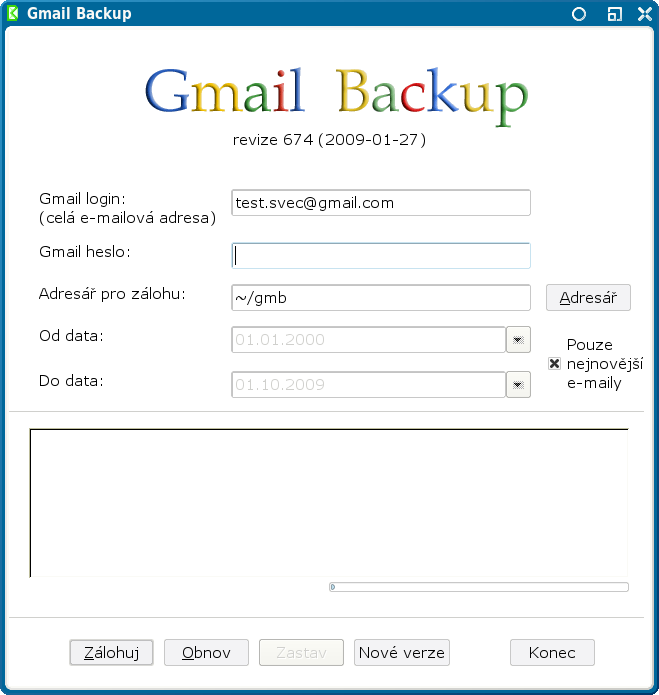
ကေဆာ့၀ဲကိုေဒါင္းျပီးသံုးႏိုင္ပါတယ္.....
ရည္းစားနဲ့ ျပသ၁ နာမတက္ေတာ့ဘူးေပါ့... :P

"Unsupported language of Gmail"!


Labels: ,

Print ပဲထုပ်ပါ..pdf ထုပ်လျှင်.ဖောင့်လွဲနေလိမ့်မယ်


မာတိကာ ၁ မာတိကာ ၂ မာတိကာ ၃ မာတိကာ ၄ မာတိကာ ၅
0 comments

322..ပို့လိုက္တဲ့ေမးလ္ကိုဖတ္ျပီး / မျပီး..သိခ်င္ရင္.....


Mail တစ္ေစာင္ပို႔တဲ့အခါ သူဟာ အဲဒီ ေမးလ္ကို ဖတ္လား မဖတ္လား ဆိုတာကိုလည္း သိႏိုင္ပါတယ္။


http://www.spypig.com/

ကိုအရင္၀င္လိုက္ပါ။
ေနာက္**Windows တစ္ခု ထပ္ဖြင့္ၿပီး ကိုယ့္ Gmail ကိုဖြင့္ထားျပီး Compose Mail ကို၀င္ထားပါ။
Spypig website မွာ
*** Step1...မွာ ကိုယ့္ email ကိုရိုက္ပါ။


***Step2... မွာ သိခ်င္တဲ့ေမးလ္ရဲ့Subject ထည့္ပါ။(အခုပုိ့မယ့္ေမးလ္)

***Step3... မွာေပးထားတဲ့ ပံုေတြထဲက ကိုယ္ႀကိဳက္တာကို ေရြးပါ။(ဒါမွမဟုတ္ ၾကိ္ဳက္တဲ့ပံုတစ္ခုတင္လိုက္ပါ)

***Step4 ...မွာေပးထားတဲ့ဂဏန္းေတြထဲက 3 ကိုေရြးပါ။

***ၿပီးရင္ Click to Activate My Spypig ဆိုတဲ့ button ေလးကို ႏွိပ္လုိက္ပါ။

အဲဒီအခါ ေအာက္မွာ စကၠန္႔ေတြ ေရတြက္ေနတဲ့ ပံုေလးတစ္ပံု ေပၚလာပါလိမ့္မယ္။

အဲဒီပံုေလးကို ႏွိပ္ဆဲြၿပီး Gmail ရဲ႕ Body ထဲမွာ လႊတ္ခ်လိုက္ပါ။( ေကာ္ပီကူးယူျခင္း)
ၿပီးရင္ ေရးခ်င္တဲ့အေၾကာင္းအရာေရးျပီး ပို့ေပေတာ့ေပါ့.......
ကိုယ့္ Mail ကိုဖတ္လိုက္တဲ့အခါမွာ Spypig website ဟာ Mail
ဖတ္ၿပီးတဲ့အေၾကာင္း စာကို ကိုယ့္ Gmail ဆီျပန္ပို႔ေပးပါလိမ့္မယ္။
မွတ္ခ်က္*******အဲဒီ reply ကို inbox ထဲႏွင့္ spam ေမးလ္ထဲမွာၾကည့္ပါ......

Labels: ,

Print ပဲထုပ်ပါ..pdf ထုပ်လျှင်.ဖောင့်လွဲနေလိမ့်မယ်


မာတိကာ ၁ မာတိကာ ၂ မာတိကာ ၃ မာတိကာ ၄ မာတိကာ ၅
0 comments

250..Gmail ေနာက္ခံေျပာင္းနည္း

 
googlethemes
Theme ေျပာင္းဖို႔အတြက္ gmail ကို login လုပ္ၿပီးလွ်င္


  • window ရဲ႕ ညာဘက္ အေပၚေထာင့္မွာ setting ဆိုတဲ့ link ကို Click ႏွိပ္ပါ။

  • Setting ထဲေရာက္သြားလွ်င္ ပထမဦးဆံုး General ထဲမွာ အရင္ေရာက္ေနပါလိမ့္မယ္။ အဲဒီ Tab ေတြရဲ႕ ေနာက္ဆံုးမွာ Themes ဆိုတဲ့ link ကို ႏွိပ္ပါ။

  • Themes ထဲေရာက္သြားၿပီဆိုရင္ ႀကိဳက္တဲ့ Theme ပံုစံကို Click ႏွိပ္ၿပီး အသံုးျပဳႏုိင္ပါၿပီ။

Labels:

Print ပဲထုပ်ပါ..pdf ထုပ်လျှင်.ဖောင့်လွဲနေလိမ့်မယ်


မာတိကာ ၁ မာတိကာ ၂ မာတိကာ ၃ မာတိကာ ၄ မာတိကာ ၅
0 comments

249..attachment file ေတြကို တၿပိဳင္နက္တည္းထည့္တ့ံဲနည္း

 
gmailattach

Gmail မွာ attachment file ေတြကို တၿပိဳင္နက္တည္း အမ်ားႀကီး select ေပးၿပီး attach လုပ္လို႔ရသြားပါၿပီျဖစ္ပါတယ္။ Attach လုပ္တဲ့ေနရာမွာ ပထမဆံုး File ကိုေရြးၿပီးသည့္ေနာက္ ေနာက္ထပ္ file တစ္ခုကို ထပ္ၿပီး select လုပ္ဖို႔အတြက္ Control Key ကိုပါ အသံုးျပဳဖို႔လိုပါတယ္။

Labels:

Print ပဲထုပ်ပါ..pdf ထုပ်လျှင်.ဖောင့်လွဲနေလိမ့်မယ်


မာတိကာ ၁ မာတိကာ ၂ မာတိကာ ၃ မာတိကာ ၄ မာတိကာ ၅
0 comments

117..မွားျပီးပို့လိုက္တဲံ့ေမလ္းကိုျပန္ဖ်က္ခ်င္ရင္..

 
မွားျပီးပို့လိုက္တဲံ့ေမလ္းကိုျပန္ဖ်က္ခ်င္ရင္.........

ကြန္ျပဴတာကိုနားလည္တဲ့သူကေတာ့........

Gmail>Setting>Lebs>Undo Send>Enable>Save Change

ဆိုရင္ရပါျပီ......

**ေသေသခ်ာခ်ာသိခ်င္သူမ်ားကေတာ့.........


၁။ gmail ဖြင့္ပါ
၂။ setting ထဲကို၀င္ပါ..
၃။ ျပီးရင္ Lebs ထဲကို၀င္ပါ.....
၄။ ျပီးရင္ Undo Send ..ကိုသြားျပီး
Enable ..ကိုကလစ္ ႏွိပ္ပါ.....
၅။ ျပီးရင္ ...ေအာက္ဆံုးမွာ ..Save Change ကို ကလစ္ႏွိပ္ပါ...


ရပါျပီ.........

ေမးပ့ိုတဲ့အခါ send ကိုႏွိပ္လိုက္ရင္ ...sending ဆိုတဲ့ စာရဲ့ေဘးမွာ
cancel ဆိုတဲ့ စာေပၚမွာကလစ္ႏွိပ္လိုက္ရင္ အဒီေမးလ္ ဟာမပို့ေတာ့ပါဘူး......

အဒီ cancel ကိုႏွိပ္ဖို့မမွီလိုက္ဘူးဆိုရင္ Your messages has been sent ဆိုတဲ့
စာရဲ့ေဘးမွာ Undo ဆိုတဲ့ စာေပၚမွာ ကလစ္ႏွိပ္ရင္ ေမးလ္ မေရာက္ေတာ့ပါဘူး....


Labels:

Print ပဲထုပ်ပါ..pdf ထုပ်လျှင်.ဖောင့်လွဲနေလိမ့်မယ်


မာတိကာ ၁ မာတိကာ ၂ မာတိကာ ၃ မာတိကာ ၄ မာတိကာ ၅

057.. gmail acc: ႏွစ္ခုတစ္ျပိဳင္ထဲဖြင့္နည္း..


ပံုမွန္က Firefox မွာ E-Mail တစ္ခု ဖြင္႔ျပီး ေနာက္တစ္ခု ထပ္ဖြင္႔ရင္ အရင္တစ္ခုက အလိုလို Sign Out ျဖစ္သြားပါတယ္။ အခုကေတာ႔ အဲဒီလို မျဖစ္ေတာ႔ပါဘူး။ Firefox မွာ IE Tab Add-On ေလးကို Add ေပးလိုက္ရင္ အဆင္ေျပသြားပါျပီ။လုပ္နည္းကလဲ မခက္ပါဘူး။ ပံုမွန္ Firefox မွာ Add on ေတြ ထည္႔သလိုပါပဲ။ အသံုးျပဳခ်င္သူမ်ား

IE Tab Add-On

ကို သြားျပီး Add to Firefox ( Windows ) ဆိုတာေလးကို Click ျပီးသြင္းလိုက္ပါ။

သြင္းျပီးသြားရင္ Firefox ညာဘက္ ေအာက္ေျခမွာ Firefox ပံုေလး ေပၚလာပါလိမ္႔မယ္။ မိမိ အသံုးျပဳတဲ႔ အခါမွာ ပထမဆံုး Firefox နဲ႔ E-Mail တစ္ခုကို ဖြင္႔လိုက္ပါ။ ျပီးရင္ ခုနက သြင္းလိုက္လို႔ ေပၚလာတဲ႔ Firefox ပံုေလးကို သြားျပီး Mouse အလယ္ကို Click လိုက္ရင္ ေနာက္ထပ္ E-Mail Box တစ္ခု IE Tab နဲ႔ ေပၚလာပါလိမ္႔မယ္။


Labels: , ,

Print ပဲထုပ်ပါ..pdf ထုပ်လျှင်.ဖောင့်လွဲနေလိမ့်မယ်


မာတိကာ ၁ မာတိကာ ၂ မာတိကာ ၃ မာတိကာ ၄ မာတိကာ ၅
1 comments

049.. Offline G-Mail..ဆိုသည္မွာ

 
အင္တာနက္ဂ်ာနယ္မွာဖတ္လိုက္ရတဲ့ Offline gmail အသံုးျပဳပံုေလးပါ မဖတ္ရေသးတဲ့သူငယ္ခ်င္းေတြအတြက္ပါ

အြန္လိုင္း၀န္ေဆာင္မႈကုမၸဏီ တစ္ခုျဖစ္သည့္ Google မ ွ Gmail Service အသုံးျပဳသူမ်ားအတြက္ offline gmail ၀န္ေဆာင္မႈအသစ္ ကုိ ဇန္န၀ါရီလကုန္ပုိင္းမွာ စတင္ ျဖန္႔ခ်ိခဲ့ပါတယ္။ Offline gmail ၀န္ေဆာင္မႈမွာ ၀င္းဒိုးစနစ္တြင္ပါ၀င္ေသာ Microsoft outlook ကဲ့သုိ႔ အင္တာနက္ဆက္သြယ္မႈမရွိေသာအခ်ိန္မ်ားတြင္ အီးေမးလ္ဖတ္ျခင္း၊ အီး ေမးလ္ေရးသားျခင္းမ်ားကိုလုပ္ကိုင္ ေဆာင္ရြက္ႏုိင္ပါတယ္။ ယခင္က gmail ၀န္ေဆာင္မႈတြင္ မိမိ Account အတြင္း၌ရွိေသာ ၀င္စာ၊ ထြက္စာ၊ ပူးတဲြဖိုင္အစ႐ွိသည္တို႔ကို Google Server မွာသာသိမ္း ဆည္းထားတဲ့အတြက္ အင္တာနက္ ခ်ိတ္ဆက္မႈရွိမွသာလွ်င္ gmail ကိုအသုံးျပဳၿပီး ျပန္လည္ၾကည့္႐ႈ သိရွိႏုိင္မွာျဖစ္ပါတယ္။ Offline gmail ၀န္ေဆာင္မႈ မွာေတာ့ Email Account တစ္ခု အသုံးျပဳထားပါက ၎ account ႏွင့္ပတ္သက္ေသာ e-mail, Attachment အစရွိသည္တို႔ကို gmail ရဲ႔ဆာဗာမွာသာမကဘဲ ကုိယ့္ရဲ႕ကြန္ပ်ဴတာမွာရွိတဲ့ email ဆာဗာမွာလည္းတၿပိဳင္တည္း Download လုပ္သိမ္းဆည္းေပး သြားမွာျဖစ္ပါတယ္။ gmail သုံးစြဲ သူတစ္ဦးဟာ အင္တာနက္ခ်ိတ္ ဆက္အသုံးျပဳေနတဲ့ အခ်ိန္မွာသုံး စြဲသူရဲ႕ mail ထဲကို၀င္ေရာက္ လာတဲ့၀င္စာ၊ ထြက္စာ၊ ပူးတြဲပါဖုိင္ ေတြကိုမိမိကြန္ပ်ဴ တာရဲ႕ဆာဗာထဲမွာ တၿပိဳင္တည္းသိမ္းဆည္းထား တဲ့အတြက္ အသုံးျပဳသူဟာ အင္တာနက္ဆက္သြယ္မႈမရေတာ့တဲ့အခါမွာ မိမိရဲ႕ mail ေတြကိုဖတ္ျခင္း၊ ေပးပုိ႔မည့္ mail မ်ားကုိႀကိဳ တင္ေရးသားထားၿပီး အင္တာနက္ဆက္သြယ္မႈျပန္ရတဲ့အခါမွာ ခ်က္ခ်င္းေပးပို႔ျခင္းေတြကို ေဆာင္ရြက္ႏုိင္မွာျဖစ္ပါတယ္။ offline gmail ၀န္ေဆာင္မႈမွာ google ၏ opensource software တစ္ခုျဖစ္တဲ့ google gears ကိုအသံုးျပဳကာ google ဆာဗာရွိသုံးစြဲသူ၏ gmail ဆိုင္ရာ အခ်က္အလက္မ်ားကို ကြန္ပ်ဴတာသုိ႔ အလုိအေလ်ာက္ download ျပဳလုပ္ေပး တဲ့စနစ္ျဖစ္ေၾကာင္း သိရပါတယ္။ အဆုိပါ offline gmail ၀န္ ေဆာင္မႈႏွင့္ပတ္သက္၍ ပညာရွင္ တစ္ဦးမွ သုံးသပ္ေျပာၾကားရာတြင္ “offline“ စနစ္နဲ႔ mail ဆားဗစ္ကို အသုံးျပဳလုိ႔ရတဲ့အတြက္ သုံးစြဲသူ ေတြအေနနဲ႔ အဆင္ေျပပါတယ္။ ဒီ လုိစနစ္မ်ဳိးဟာ တစ္ဦးတစ္ေယာက္ ျခင္းအသုံးျပဳတဲ့ ကြန္ပ်ဴတာမွာပဲ သင့္ေတာ္ပါတယ္။ တစ္ဦးတေယာက္ျခင္းအသုံးမျပဳတဲ့ ကြန္ပ်ဴတာမွာ Mail Address နဲ႔ Password ေတြကို မွတ္သားထားတဲ့ key logger လိုေဆာ့ဖ္၀ဲမ်ဳိး run ထားမယ္ဆုိရင္ ကိုယ့္ရဲ႕ mail address ဟာလုံၿခံဳမႈေတြေလ်ာ့ပါးသြားႏိုင္ပါ တယ္။ ဒါေၾကာင့္ offline gmail စနစ္ဟာ တစ္ဦးတစ္ေယာက္အ တြက္ အသုံးျပဳျခင္းကပုိၿပီးသင့္ ေတာ္ပါတယ္” ဟု ခန္႔မွန္းေျပာၾကားခဲ့ပါတယ္။ Offline gmail ၀န္ေဆာင္မႈ ကုိ အသုံးျပဳမည္ဆုိပါက gmail ထဲသို႔ sign-in ၀င္ရာမွာျဖစ္ပါ တယ္။ gmail ထဲသို႔ sing-in ၀င္ ေရာက္ၿပီးေျမာက္သြားပါက setting ကုိေရြးခ်ယ္ရမွာျဖစ္ပါတယ္။ setting ေအာက္မွ lab ဆုိသည့္ tab ကုိေရြးခ်ယ္ရမည္ျဖစ္ၿပီး offline ဆုိသည့္ေဘးတြင္ Enable ကိုေရြးခ်ယ္ရမွာျဖစ္ပါတယ္။ ထုိ႔ေနာက္ lab စာမ်က္ႏွာေအာက္ ဆုံးသုိ႔သြား၍ save changes လုပ္ ရမွာျဖစ္ပါတယ္။ Save Changes လုပ္ေဆာင္ၿပီးပါက မိမိ mail စာ မ်က္ႏွာတြင္ရွိေသာ setting ေဘး ရွိ offline 0.1 ဆုိသည့္ link တစ္ခုကိုေတြ႔ျမင္ရမွာျဖစ္ပါတယ္။ offline gmail ကိုအသုံးျပဳရန္အ တြက္ေတြ႕ျမင္ရေသာ link မွတဆင့္ google gears ကိုလက္ခံအသုံးျပဳ ၍ “Allow it to use Gears“ ေဘးမွ check box ကိုအမွန္ျခစ္ ရမွာျဖစ္ပါတယ္။ ထုိ႔ေနာက္ Allow buttom ကုိကလစ္ႏွိပ္ရမွာ ျဖစ္ပါတယ္။ offline gmail ကုိ ကြန္ပ်ဴတာမွာ အလြယ္တကူျမင္ ေတြ႕အသုံးျပဳႏုိင္ရန္ Short Cut Icon ထားလုိတဲ့ေနရာကိုေရြးခ်ယ္ ရမွာျဖစ္ပါတယ္။ ထို႔ေနာက္ ok buttom ကုိ ကလစ္ႏွိပ္လုိက္ပါက google server တြင္သိမ္းဆည္းထားသည့္ ၃ ႏွစ္ေအာက္သက္ တမ္းရွိေသာေမးလ္ႏွင့္ Attachment File မ်ားကို မိမိကြန္ပ်ဴတာ mail server ထဲသို႔ download လုပ္သိမ္းဆည္းေပးသြားမွာျဖစ္ပါတယ္။ လက္ရွိတြင္ google ၏ offline ဆားဗစ္မွာစမ္းသပ္ေနဆဲ (Lab Version) အဆင့္တြင္ သာရွိေသးၿပီး မၾကာမီအျပည့္အ၀အသုံးခ်ႏုိင္သည့္ Full Version အဆင့္သုိ႔မြမ္းမံျပင္ဆင္သြားမည္ဟု သိရပါတယ္။

(မိုးသံ)

Labels: ,

Print ပဲထုပ်ပါ..pdf ထုပ်လျှင်.ဖောင့်လွဲနေလိမ့်မယ်


မာတိကာ ၁ မာတိကာ ၂ မာတိကာ ၃ မာတိကာ ၄ မာတိကာ ၅

008..၀င္စာမ်ားကို( label ) ခြဲျခင္း..(စာေပၚမွာကလစ္ႏွိပ္ပါ)


Labels:

Print ပဲထုပ်ပါ..pdf ထုပ်လျှင်.ဖောင့်လွဲနေလိမ့်မယ်


မာတိကာ ၁ မာတိကာ ၂ မာတိကာ ၃ မာတိကာ ၄ မာတိကာ ၅
0 comments

007.၀င္စာေတြကိုအၾကိဴၾကည့္မယ္( မျမင္ရရင္စာေပၚမွာကလစ္ႏွိပ္ပါ )


Labels:

Print ပဲထုပ်ပါ..pdf ထုပ်လျှင်.ဖောင့်လွဲနေလိမ့်မယ်


မာတိကာ ၁ မာတိကာ ၂ မာတိကာ ၃ မာတိကာ ၄ မာတိကာ ၅

KKZ Myanmar Unicode Keyboard

Mone Tine On Android

►Version 1.1

►Version 1.0

MoneTineKeyboard

Like လုပ်ထားနိုင်ပါတယ်

Mone Tine Knowledge Bank

Labels

အောက်ကကြေငြာလေးကလစ်ပေးပါဦး

Usage Policies

သင်၏ Facebook  တွင် ဖတ်နိုင်ရန် LIKE လုပ်ခဲ့ပါ..
( အမှန်ခြစ် ပေါ်နေပြီး LIKE ပြီးသားပါက CLOSE ကိုသာနှိပ် ပိတ်ပါ )

ကျေးဇူးတင်ပါတယ် မုန်တိုင်း

ကျန်းမာကြပါစေ