

ဟို;ေရွးေရွးတုန္းက ရိုက္ထားတဲ့ Photo အေဟာင္းေတြ ကုိ စုစည္းေပးထားတဲ့ Website တစ္ခုပါ။ ပံုေတြက အရမ္း စိတ္၀င္စားဖို ့ေကာင္းပါတယ္။
အဲ့ဒီ site မွာ .. အပိုင္း ၃ ပိုင္းခြဲၿပီး စုစည္း ေပးထားတာေတြ ့ရတယ္။
Defining Moments
Picture Collections
Themed Collections
Site Search မွာလည္း ကိုယ္စိတ္၀င္စားတာေတြကို လုိက္ရွာၾကည့္ႏိုင္ ေသးတယ္။
Labels: photoshop, Websites-III


0
comments

ကဲ....က်ြန္ေတာ္က အထက္ကခုႏွစ္ေတြအတိုင္း ေရႊတိဂံုေစတီ ပံုေတာ္ကို
လူတစ္ရာကိုျပရင္ ရွစ္ဆယ္ေလာက္ေတာ့ ယံုၾကမယ္ထင္ပါတယ္......
အမွန္ေတာ့မဟုတ္ပါဘူး......ဒီလိုလုပ္ဖို့.photoshop ရဲ့နည္းပညာလည္းတတ္စရာမလိုပါဘူး.......
သယ္ရင္းတို့ရဲ့ ဘယ္ဓါတ္ပံုကိုမဆို .........
ကို၀င္ျပီး အဆင့္ဆင့္ျပဳလုပ္ႏိုင္ပါတယ္.........တစ္ပံုလုပ္ဖို့စကၠန့္သံုးဆယ္ေလာက္ပဲၾကာမွာပါ.....
ေကာင္းတဲ့ဘက္မွာပဲ သံုးၾကပါေနာ္..........
မွတ္ခ်က္..............ခုႏွစ္ေတြက နမူနာေနာ္.........
Labels: photoshop, Tactical, Websites-III, နည္းပညာမ်ား-IV

4.77 MB ပမာဏ ျဖစ္ၿပီး အခမ့ဲရယူ ႏုိင္ပါတယ္။ Windows 2000/XP နဲ႔ Vista တုိ႔ထဲက တစ္ခုခု ရွိလွ်င္ သံုးစြဲႏုိင္ပါတယ္။ ကန္႔သတ္ခ်က္ ေတြမရွိပါဘူး။ VSO Image Resizer ေဆာ့ဖ္၀ဲဟာ ဓါတ္ပံုေတြကို resolution ေျပာင္းေပးႏုိင္သလို၊ ခ်ံဳ႕တာေတြ၊ စုစည္းတာေတြကို ျပဳလုပ္ေပးႏုိုင္ပါတယ္။ သံုးစြဲသူေတြ အတြက္ေပါ့ပါးၿပီး လြယ္ကူစြာ အသံုးျပဳႏုိင္ဖို႔ ဖန္တီးေပးထားတဲ့ ေဆာ့ဖ္၀ဲ ျဖစ္ပါတယ္။ ႐ုပ္ပံုေတြကို အလြယ္တကူ စီမံခန္႔ခြဲႏုိင္ၿပီး အခ်ိန္အေျပာင္းအလဲေတြလည္း လုပ္ႏုိင္ပါေသးတယ္။
Labels: Designs, Desing, photoshop, Softwares-III

Windows 95/Me/NT/2000/XP/2003 Server နဲ႔ Vista တုိ႔ရွိလွ်င္ သံုးစဲြႏုိင္ပါၿပီ။ Abrosoft FantaMorph က အသံုးျပဳရလြယ္ကူတဲ့ ေဆာ့ဖ္၀ဲျဖစ္ၿပီး ႏွစ္သက္ဖြယ္ရာ ႐ုပ္ပံုေတြကို ဖန္တီးေပးႏုိင္သလုိ ႐ႈပ္ေထြးတဲ့ လႈပ္ရွားမႈဆိုင္ရာ effect ေတြကိုလည္း ဖန္တီးေပးႏုိင္ပါတယ္။ Screen Saver ေတြ၊ ၀က္ဘ္ဂရပ္ဖစ္ေတြ၊ ေၾကာ္ျငာေတြ၊ ဗီဒီယိုသီခ်င္းေတြ၊ ႐ုပ္ရွင္ေတြ၊ ပညာေရးဆုိုင္ရာေဆာ့ဖ္၀ဲ presentation ေတြ၊ e-mail နဲ႔အမိ်ဳးမ်ိဳးေသာ အီလက္ထေရာနစ္ document ေတြမွာ Visual effect ေတြကို ထည့္ေပးႏုိင္ပါတယ္။
Labels: Designs, Desing, Flash, photoshop, Softwares-III, Videos-III, windows


Romantic Photoshop frame အသစ္မ်ားစုစည္းထားေသာစီဒီျဖစ္သည္
Labels: photoshop, Useful CDs, အသံုးခ် CD မ်ား
 ဒီဆိုက္ကေတာ့ နည္းပညာဆုိင္ရာအေၾကာင္းအရာေတြကို အမ်ားအ ျပားေလ့လာႏုိင္ဖို႔အတြက္ ေဖာ္ျပေပးထားတဲ့ဆုိက္ျဖစ္ပါတယ္။ ဒီဆုိက္မွာ နည္းပညာႏွင့္သက္ဆုိင္တဲ့က်ဴတုိရီရယ္ေတြကို အမ်ားအျပားေလ့လာႏုိင္ ေအာင္စီမံေပးထားပါတယ္။ ဒီက်ဴတိုရီရယ္ေတြကေတာ့ database အေၾကာင္းေတြ application အေၾကာင္းေတြ၊ web design ႏွင့္ပတ္ သက္တာ၊ networking နဲ႔ပတ္သက္တာ linux နဲ႔ပတ္သက္တာ၊ photoshop ႏွင့္ပတ္သက္တဲ့က်ဴတုိရီရယ္ေတြကို အမ်ားအျပားေလ့လာ ႏုိင္မွာျဖစ္ပါတယ္။
Labels: Database, Linux, photoshop, Websites-III
Adob e ရဲ႕ Photoshop နဲ႔သက္ဆုိင္တဲ့ ေလ့လာစရာေတြကို ေဖာ္ျပေပးထားပါတယ္။ ဘာကစၿပီးသံုးရမယ္၊ ဘယ္ tool ေတြက ဘာေတြလုပ္ တယ္ဆုိတာကို သိၿပီးတဲ့သူေတြအတြက္ သင့္ေလ်ာ္တဲ့ဆုိက္ျဖစ္ပါတယ္။ သင္ခန္းစာတစ္ခုစီမွာ ျပဳလုပ္ပံုေတြကို အတိအက် ေဖာ္ျပထားသလုိ ဘယ္ tool ကို ကိုင္တြယ္ၿပီး လုပ္တယ္ဆိုတာကိုပါ ေဖာ္ျပထားလုိ႔ ျပန္လည္ေလ့က်င့္ လုိ႔ရပါတယ္။ ဒီကေနၿပီး ကိုယ့္စိတ္ႀကိဳက္ ဖန္တီးမႈေတြျပဳလုပ္တဲ့အ ခါမွာ ေလ့လာခဲ့တဲ့ သင္ခန္းစာေလးေတြကို ေပါင္းစပ္ၿပီး အေတာ္အသင့္ ဖန္တီးမႈေတြျပဳလုပ္ႏုိင္ပါလိမ့္မယ္။
Labels: photoshop, Websites-III


Photoshop နဲ႔ တြဲသံုးလို႔ရတဲ့ Brush ေလးေတြ Download ခ်လို႔ရတဲ့ ေနရာေလးပါ။ ဒီဇိုင္းလုပ္ရာမွာ အေထာက္အကူ ျဖစ္ေစမွာပါ။
Labels: photoshop, Softwares-II
BEFORE

AFTER USING SOFTWARE

အေပၚက ပံုေလးလိုမ်ိဳး လြယ္လြယ္ကူကူလုပ္ခ်င္ရင္ေတာ့ Nature Illusion Studio ဆိုတဲ့ Software ေလးကို အသံုးျပဳၾကည့္ပါ။ ေရလိႈင္းေလးေတြလႈပ္ေနတဲ့ Effect အျပင္၊ အျခား ႏွင္းက်တာနဲ႔ မိုးရြာတဲ့ Effect ေလးေတြကိုပါ အသံုးျပဳလို႔ရပါတယ္။ ဒီမွာ Download လုပ္လို႔ရပါတယ္။
Size : 4.19 MB
Type: Rar
Labels: photoshop, Softwares-II, နည္းပညာမ်ား-III

ပန္းခ်ီကားေလးလို ျဖစ္ေအာင္ ခဲျခစ္ပန္းခ်ီ စမ္းသပ္ခ်က္ကေလးပါ…..
ပထမအဆင္႔အေနနဲ႕ Ctrl+Shift+N တြဲႏိုပ္ၿပီး layer အသစ္တစ္ခုယူပါ။Name ေနရာမွာ Grayလို႔ေပးပါ။ Color ေနရာမွာ None ထားပါမယ္။ Mode မွာ Overlay နဲ႔ Fill with Overlay-netural color (50% gray) Check Box ကို အမွတ္ျခစ္ပါ႔မယ္။

ဒုတိယအဆင့္မွာေတာ့
Gray layer ကို Filter>Noise>Add Noise ေပးပါမယ္။Amount မွာ 30ေပးပါတယ္။ Distribution မွာ Uniform ေပးပါမယ ္။Uniform ေပးရတာဟာ Noise ေတြကိုပိုၿပီး ေခ်ာေမြ႔ေစဖို႔ျဖစ္ပါတယ္။ Monochromatic မွာCheck Box ကို အမွတ္ျခစ္ပါမယ္။

တတိယလုပ္ရမွာကေတာ့
Original Image Layer ကို Image > Adjustment > Hue/saturation (Ctrl + U) ကိုသြားပါ။ Saturation မွာ value ကို -30 ေပးပါ။အခုလိုေပးျခင္းဟာ image ကို Original Color ကေနပန္းခ်ီဆန္တဲ႔ Color ကိုကူးေျပာင္းခ်င္လို႔ျဖစ္ပါတယ္။

စတုတၱအဆင့္ေပါ့ေလ…
Background Layer ကို Lock ျဖဳတ္ပါမယ္။လုပ္ပံုလုပ္နည္းအမ်ဳိးမ်ိဳးရိွပါတယ္။ Original Layerရဲ႕Original Layerရဲ႕ ေသာ့ဂေလာက္ပံုေပၚမွာAlt+ Double Click ႏိုပ္ၿပီး။ Layer ကို lock ျဖဳတ္ႏိုိင္ပါတယ္။ၿပီးေနာက္Background layer ကို Original Image ဟုေျပာင္းပါ။
ေနာက္တစ္နည္းက Background layer ကို Double Clickႏိုပ္ၿပီး New layer Dialogue Box က်လာပါမယ္။ဒါဆိုရင္ layer name ကိုလည္း အလြယ္တကူေပးလို႔ရပါတယ္။ပထမနည္းက Layer ကို Lock အျမန္ျဖဳတ္တဲ႔နည္းျဖစ္ၿပီး။ဒုတိယနည္းကေတာ႔ Layer name ကိုပါ Change ၿပီး lock ျဖဳတ္တဲ႔နည္းျဖစ္ပါတယ္။

ေနာက္တစ္ဆင့္...
Original Image layer ကို Duplicate လုပ္ပါမယ္။ Original Image layerကို Select လုပ္ Right Click> Duplicate Layerဆိုၿပီး layer ကို Duplicate လုပ္ပါ႔မယ္ Shortcut Key ကေတာ႔
Ctrl + J ျဖစ္ပါတယ္။ၿပီးေနာက္ Duplicate လုပ္ထားတဲ႔ layer (Original Image copy) ကိုLayer ေတြရဲ႕ အေပၚဆံုးကိုတင္ပါမယ္။Shortcut က ( Ctrl+ Shift+] )ပါ။ Original Image copy layer ကို Desaturate လုပ္ပါမယ္ Image > Adjustment > Desaturate ၊ Shortcut က
( Ctrl+ Shift+ U )ပါ။
Desaturate လုပ္ထားတဲ႔ layer ကိုထပ္ၿပီးေတာ႔ Copy လုပ္ပါမယ္။ Copy လုပ္ၿပီးတဲ႔ layer ကို Image> Adjustment>Invert (Ctrl+ I)လုပ္ပါမယ္။

Invert လုပ္ထားတဲ႔ (Original Image layer copy 2) Layer ကို Blending Mode မွာ Color Dodge ေျပာင္းေပးပါ။

Color Dodge ေျပာင္းၿပီးသား (Original Image layer copy 2) layer ကို Filter > Blur> Gaussian Blur ၊Radius value ကိုေတာ႔ ကိုယ္႔စိတ္ႀကိဳက္ထားပါ။ ကၽြန္မကေတာ႔ 5 pixels ထားပါတယ္။ သင္တို႔က ကိုယ္လိုခ်င္ရာ pixels ထားၿပီး ၾကည္႔ေကာင္းသလို လုပ္ၾကည့္ေပါ့။ အခုဆိုရင္ Image ေလးက ခဲျခစ္ပန္ခ်ီေလးနဲ႔ တူလာပါၿပီ။ ဒ ါေပမယ္႔ ဒီထက္ေကာင္းတဲ႔ ခဲျခစ္ပန္းခ်ီရဖို႕ေနာက္တစ္ဆင္႔တက္ရေအာင္။

Step6.
ေနာက္တစ္ဆင္႔အေနနဲ႔ကေတာ႔ Original Image layer copy 1 layer ႏွင္႔ Original Image layer copy 2 ကို ေပါင္းပါမယ္။
Original Image layer copy 2 ကို Selectလုပ္ၿပီး Layer>Merge Down (Ctrl + E) လုပ္ၿပီး Sketch Layer လို႔ နာမည္ေျပာင္းလိုက္ပါ။ ၿပီးရင္Layer ေတြရဲ႕ေအာက္ဆံုးကိုခ်လိုက္ပါ
Shortcut Key က( Ctrl + Shift+[ )ျဖစ္ပါတယ္။

ၿပီးရင္ Orginal Image layer ကို Layer ေတြအားလံုးရဲ႕ အေပၚဆံုးကို တင္ပါမယ္။ Shortcut ကေတာ႔
( Ctrl+ shift+] ) ျဖစ္ပါတယ္။ Orginal Image layer ကို Blending mode မွာ Color လို႔ ေျပာင္းပါ။ ဒီလို လုပ္တာကေတာ႔ Color pencil နဲ႔ဆြဲတဲ႔ ပံုျဖစ္ေအာင္လုပ္တာပါ။ ႐ိုး႐ိုးခဲျခစ္ပန္းခ်ီပဲလုပ္မယ္ဆိုရင္ ဒီအဆင္႔မလိုေတာ့ပါဘူး။

ပံုကိုပဲ လိုခ်င္ရင္ေတာ႕ Original Image layer ကို Select လုပ္ၿပီး (Ctrl + Alt+ Shift+ E) ကိုႏိုပ္ၿပီး Merge လုပ္လိုက္။ ၿပီးေတာ႔ အဲဒီအေပၚဆံုး Layer (layer 1) ကို Add Vector mask ေပးလိုက္ပါ။ ၿပီးေတာ႔ ပန္းခ်ီကားနဲ႔တူေအာင္ မလိုခ်င္တဲ႔ အပိုင္းေတြကို ျဖတ္ပါမယ္။ ျဖတ္တဲ႔အခါမွာ အမွားအယြင္း ရိွခဲ႔ရင္ အလြယ္တကူျပင္လို႔ ရေအာင္လို႔ Vector Mask ကိုသံုးပါမယ္။
Vector mask သံုးပံုသံုးနည္းက အရမ္းရိုးရွင္းၿပီးေတာ႔ လြယ္ကူပါတယ္။ အထက္ပါပံုမွာ ျပထားတဲ႔ အတိုင္း layer 1 ရဲ႕ Red Circle ျပထားတဲ႔ေနရာကို Click လုပ္ပါ ၿပီးရင္ ကိိုယ္ လိုခ်င္တဲ႔ အပိုင္းကို Brush သံုးၿပီးျဖတ္ပါမယ္။ Brush ရဲ႕ Default Color ျဖစ္တဲ႔ Black and White ျဖစ္ဖို႔ Keyboard Shortcut (D) key ကိုႏိွပ္ပါ။
ၿပီးရင္ Brush မွာ Soft mechanical 12 pixels ကိုသံုးၿပီး မလိုခ်င္တဲ႔ အပိုင္းေတြကို ျဖတ္ေပးပါ။ Final Image မွာ ျမင္ရသလိုမ်ဳိး ျဖတ္လိုက္တယ္။ Model ေပၚမႈတည္ၿပီး စိတ္ႀကိဳက္သာျဖတ္ၾကည့္ေပါ့။
Ref:manawphu
Labels: photoshop


Polar Panorama ပံုစံေတြကို ျမင္ဖူးေနတာ အေတာ္ၾကာပါၿပီ။ ဒါေပမဲ့ ဘယ္လိုလုပ္ရတယ္ဆိုတာ မသိခဲ့ဘူး။ ဒီေန႔ Design Tutorial ေတြလိုက္ဖတ္ၾကည့္ရင္း Polar Panorama လုပ္ပံုလုပ္နည္းေတြကို ေတြ႔ခဲ့တယ္။ ဒါနဲ႔ပဲ ရိုက္ထားတဲ့ ပံုတစ္ပံုကို Photoshop ထဲမွာ မန္းမွဳတ္လိုက္တာ ေအာက္ပါအတုိင္း ထြက္လာပါတယ္။
 Polar Panorama ျပဳလုပ္ရာမွာ အဓိကက်တဲ့ Photoshop Filter ႏွစ္ခုကေတာ့ Polar Coordinates နဲ႔ Spherize တို႔ပဲျဖစ္ပါတယ္။ Panorama ပံုတစ္ပံုကို ရိုက္ယူၿပီးၿပီဆိုလွ်င္ ထို Filter ႏွစ္ခုနဲ႔ လိုသလို ကစားယူႏုိင္ၿပီး Polar Panorama ပံုတစ္ပံုကို ဖန္တီးရယူႏုိင္ပါတယ္။ Panorama ရိုက္ထားတဲ့ပံု မဟုတ္ရင္လည္း ဓာတ္ပံုကို Resizing လုပ္ယူၿပီး Polar Panorama ျဖစ္ေအာင္ ဖန္တီးႏုိင္ပါတယ္။ Tutorial ေတြကို ေအာက္ပါ website မ်ားမွတဆင့္ ေလ့လာႏုိင္ပါတယ္။
- Create Your Very Own Planet
- How to make Polar Panorama with photoshop
- Producing Polar Panorama
- How to Create Your Own Planets Using Your Panoramas
- Polar Panorama Group on Flickr
Labels: photoshop, Polar Panorama, နည္းပညာမ်ား-III
3 Megapixel ရွိတဲ့ camera တစ္လုံးက 1MB ေလာက္ရွိတဲ့ ဓါတ္ပုံ ထုတ္ေပးျပီး 8 Megapixel ေလာက္ရွိတဲ့ camera ကထြက္တဲ့ ဓါတ္ပုံကေတာ့ 3MB ေလာက္ ရွိပါတယ္။ ပုံေတြ အမ်ားၾကီးကို တစ္ျပိဳင္တည္း resize လုပ္ခ်င္ရင္ သုံးပါတယ္။ ဒီ software ရဲ႕ ေနာက္တစ္ခု အားသာခ်က္က ဓါတ္ပုံေတြ အမ်ားၾကီးကို batch အေနနဲ႕ တစ္ျပိဳင္တည္း watermark ထည့္လို႔ ရပါေသးတယ္။
 လံုး၀ မသိေသးတဲ့ Keyboard Shortcuts မ်ားကို အမ်ားႀကီးေတြ႕လိုက္ ရပါတယ္။ စနစ္တက် ျပဳစုထားတာ ေတြ႕ရလို႔ ကၽြန္ေတာ္ လည္း ကၽြန္ေတာ့္ သူငယ္ခ်င္းမ်ားကို မရွာရ မေဖြရပဲႏွင့္ ရေစခ်င္တဲ့ စိတ္ေၾကာင့္ ဒီမွာပဲ တင္ေပးလိုက္ရပါတယ္။ ကၽြန္ေတာ္ဟာ PC (window) အသံုးမ်ားတာမို႔ PC Keyboard Shortcuts မ်ားကိုသာ တင္ျပလိုက္ပါတယ္။ Mac(Apple-OSx) သံုးသူမ်ားအတြက္ေတာ့ ကၽြန္ေတာ္ ၀မ္းနည္းပါတယ္။ ဒါေပမယ့္ သိပ္ၿပီး ကြာလွတယ္ေတာ့ မဟုတ္ပါဘူး။ အၾကမ္းဖ်ဥ္းအားျဖင့္ PC ရဲ႕ (Ctrl) Key ေနရာမွာ Mac က (cmd) key ကိုအစားထိုးသံုးသြားပါတယ္။
  ေနာက္ၿပီး ေအာက္ေဖာ္ျပပါ ဇယားေလးပါ ေတြ႕ရွိခဲ့ရျပန္ပါတယ္။ အဲ့ဒါကေတာ့ PhotoShop ထဲက Tool Box ကို Shortcuts မ်ားႏွင့္တကြ ဇယားဆြဲေပးထားတာ ျဖစ္ပါတယ္။ Nomal Key မ်ားသာသံုးထားတဲ့အတြက္ PC ေရာ Mac မွာပါ အဆင္ေျပ ႏိုင္ ပါတယ္။ Download လုပ္ရန္ဖိုင္မ်ားကေတာ့ Adobe Acrobat Reader ဖုိင္ (.pdf)နဲ႕ ျဖစ္ပါတယ္။ CS / CS2 / CS3 စသည္ျဖင့္ ဗားရွင္းအလိုက္ (၃)ဖိုင္တင္ျပ ထားပါတယ္။ အဆင္ေျပသည့္ ဖိုင္ကို Download လုပ္ၿပီး ဖတ္ရွဳႏိုင္ပါတယ္။


Labels: Computer-II, photoshop

အထူးအဆန္းေတာ့ မဟုတ္ဘူးဆိုရင္လည္းရပါတယ္ ဒါေပမယ့္လို႔ အသံုးတည့္မယ္လို႔ေတာ့ အာမခံခ်င္ပါတယ္။ Photoshop ဖိုင္ျဖစ္တဲ့ (.psd) ဖိုင္ေတြကို Window Explorer မွာ thumbnail View အျဖစ္ ၾကည့္ရွဳလို႔မရပါဘူး။ အဲ့လိုၾကည့္လို႔မရလို႔လည္း Photoshop file ေတြထဲက ဓါတ္ပံုေရြးျခယ္ရာမွာ အခက္အခဲ မ်ားစြာ ျဖစ္ေပၚေလ့ရွိပါတယ္။ အမ်ားေသာအားျဖင့္ Adobe Bridge (သို႔မဟုတ္) ACD see လို Software ေတြရဲ႕ အကူအညီနဲ႕ အသံုးျပဳရပါတယ္။ အခုတင္ျပမယ့္ အေၾကာင္းအရာကေတာ့ Photoshop psd ဖိုင္ေတြကို Thumbnail View အျဖစ္ ၾကည့္လို႔ရမယ့္ နည္းလမ္းျဖစ္ပါတယ္။
(၁) ဒီေနရာမွာ ႏွိပ္ၿပီး ဖိုင္ကို Download လုပ္လိုက္ပါ။ မေလးပါဘူး (62 kb)ပဲရွိတာပါ။
(၂) Download ၿပီးသြားတာနဲ႕ ဖိုင္ထဲမွာပါတဲ့ psicon.dll ဖိုင္ကို Copy ကူးၿပီး C:\Program Files\Common Files\Adobe\Shell အဲ့ဒီေနရာမွာ ေနရာခ်ထားလိုက္ပါ။ တကယ္လို႔ Shell ဆိုတဲ့ ဖိုင္မရွိရင္ ကိုယ္တိုင္ Shell ဆိုတဲ့ နာမည္နဲ႕ ဖိုင္အသစ္ဖြဲ႕ေပးလိုက္ပါ။
(၃) ၿပီးတာနဲ႕ ဖိုင္ထဲမွာပါတဲ့ Adobe.reg ဆိုတဲ့ဖိုင္ေလးကို ဖြင့္လိုက္ပါ။ ေမးခြန္းတစ္ခုထြက္လာပါ့မယ္ Yes လို႔သာေျဖေပးလိုက္ပါ။
(၄) ဒီေလာက္ဆို အဆင္ေျပသြားပါၿပီ ၾကည့္လိုက္ပါဦး Psd ဖိုင္ေတြကို။

Ref:ေအာင္ခ်မ္းမင္း
RAW ဖိုင္ဆိုတာဘာလဲ What is RAW ?
RAW ဖုိင္အေၾကာင္းကို http://myanmaritpros.com မွာ ကၽြန္ေတာ္သြားေရာက္ေမးျမန္းခဲ့ရာမွာ ေအာက္ပါအတိုင္း ကိုျမတ္သူ နဲ႔ ကို၀င္းႏိုင္ တို႔က ေျဖၾကား ေပးခဲ့ၾကပါတယ္။ သူတို႔ေျဖၾကားေပးတာဟာ ရိုးရွင္းၿပီး နားလည္ရလြယ္ကူေစပါတယ္။ အဲ့ဒါေၾကာင့္ ထပ္မံ ေဖာ္ျပေပးလိုက္ရပါတယ္
ကိုျမတ္သူ -
RAW ကို ဓာတ္ပံုပညာရွင္တိုင္း အသံုးျပဳပါတယ္။ သူဟာ high resolution ၇ပါတယ္။ ဓာတ္ပံုကို ပံုႀကီးခ်ဲ႕ တဲ့ အခါမွ pixel distortion မျဖစ္ေစပါဘူး။ file size လည္းႀကီးပါတယ္။ သူဟာ high resolution image ရတဲ့ အတြက္ စီးပြားေရးလုပ္ငန္းေတြအတြက္ အဆင္ေျပပါတယ္။ photoshop software တိုင္း RAW file ကို ဖြင့္လို႔မရပါဘူး။ တစ္ခ်ဳိ႕ရပါတယ္။ photoshop install လုပ္တဲ့အခါ file extension မွာ RAW ကို ေရြးေပးခဲ့ႏိုင္ပါတယ္။
Jpeg ကေတာ့ Joint Photography Expert Group လို႕ အရွည္ေခၚပါတယ္။ သူဟာ image resolution ေတြကို compress လုပ္ျပစ္ပါတယ္။ jpeg နဲ႕ ဖိုင္သိမ္းတိုင္း ခ်ဳံ႕ပစ္တာပါ။ ဒါေၾကာင့္ တစ္ခ်ိဳ႕ အေရာင္ေတြ၊ ပံုေတြဟာ ေပ်ာက္သြား ပ်က္သြားပါတယ္။ pixel distortion ျဖစ္တယ္လို႔ ေျပာပါတယ္။ ပံုႏွိပ္လုပ္ငန္း၊ ပံုထုတ္တဲ့ အခ်ိန္၊ ပံုႀကီးခ်ဲ႕တဲ့ အခ်ိန္ေတြမွာ jpeg ဟာ အဆင္မေျပပါဘူး။ ဒါဟာ အႀကမ္းျပင္ပါ။ အလြယ္ကူဆံုး အေနနဲ႕ အေသးစိတ္ကို
မွာ ေလ့လာႏိုင္ပါတယ္။ အေသးစိတ္ေရးထားပါတယ္။
ကို၀င္းႏိုင္ -
က်ေနာ္က professional ဓါတ္ပံုပညာရွင္တစ္ေယာက္ေတာ့မဟုတ္ပါဘူး၊ ဒါေပမဲ့ ...
(၁) Raw ဆိုတာဘာလဲ ?
(၂) ဘယ္လိုအသံုးျပဳရမလဲ၊ အသံုး၀င္လဲ ?
(၃) အျခား ဖိုင္Type ေတြနဲ႕ ဘာေတြကြာျခားသလဲ ? လို႕ေမးထားတာေတြထဲက Raw file ေတြအေၾကာင္းကေတာ့ internet ေပၚမွာ ရွာေဖြေလ့လာလိုက္ရင္ ေတာ္ေတာ္ေလးသိသြားပါလိမ့္မယ္။ ေျဖထားတဲ့သူေတြလဲ ေတာ္ေတာ္ေလးေျဖထားရွင္းျပထားၾကတာေတြ႕ရပါတယ္။ ကိုျမတ္သူေျဖထားေပးတာေတာ္ေတာ္ေလးျပည့္စံုေနပါၿပီ။
က်ေနာ္က လိုတာေလးေတြျဖည့္စြက္ၿပီးေျပာျပခ်င္ပါတယ္။
Raw Format နဲ႕ DSLR ကင္မရာတိုင္းလိုလိုမွာ ရိုက္လို႕ရေနပါၿပီ၊ အဲဒီမွာ ကင္မရာရဲ႕ sensor အမ်ဳိးအစားေပၚမွာမူတည္ၿပီး raw format မတူတာေတြ႕ရပါတယ္။
ဒါေၾကာင့္လဲ Raw File ဆိုရာမွာ Camera Raw ဆိုမွ ပိုၿပီးမွန္ပါလိမ့္မယ္။ Wiki ေပၚမွာ ကင္မရာအမ်ဳိးအစားအလိုက္ ကင္မရာ raw file extension ေတြ ကြာျခားတာကို အခုလိုေဖၚျပထားတာေတြ႕ရပါတယ္ -
.3fr (Hasselblad)
.raf (Fuji)
.crw .cr2 (Canon)
.tif .k25 .kdc .dcs .dcr .drf (Kodak)
.mrw (Minolta)
.nef .nrw (Nikon)
.orf (Olympus)
.dng (Adobe)
.ptx .pef (Pentax)
.arw .srf .sr2 (Sony)
.x3f (Sigma)
.erf (Epson)
.mef (Mamiya)
.mos (Leaf)
.raw .rw2 (Panasonic)
.cap .tif .iiq (Phase One)
.r3d (Red)
.fff (Imacon)
.pxn (Logitech)
.bay (Casio)
.rwz (Rawzor)
Camera မွာတပ္ထားတဲ့ Sensor ေတြကေတာ့ ကင္မရာထုတ္လုပ္တဲ့ ကုမၸဏီေတြေပၚမူတည္ၿပီး CCD နဲ႕ CMOS ဆိုတဲ့ ၂မ်ဳိးသာရွိပါတယ္။ သူတို႕ကမွတစ္ဆင့္ထပ္ပြားသြားတာေတြကေတာ့အမ်ားႀကီးပါ။
ဒါေတြအေၾကာင္းဆက္ရွင္းေနရရင္ ေတာ္ေတာ္ေလးမ်ားေနမွာျဖစ္တဲ့အတြက္ လိုအပ္မွဘဲ ဆက္ရွင္းပါေတာ့မယ္၊ အခုေလာေလာဆယ္ အဓိကက်တဲ့ အခ်က္ေလးေတြေျပာျပခ်င္ပါတယ္။
ဘာေတြလဲ ဆိုေတာ့ ဓါတ္ပံုတစ္ပံုရိုက္တဲ့အခါ ဘာေၾကာင့္ RAW နဲ႕ ရိုက္မွာလဲ ? ဘာေၾကာင့္ RAW နဲ႕ ရိုက္စရာမလိုဘူးလဲ ? ဆိုတာရွင္းရွင္း သေဘာေပါက္ရင္ ရၿပီထင္ပါတယ္။
RAW နဲ႕ရိုက္တိုင္း ေကာင္းတယ္လို႕ ေျပာမယ္ဆိုရင္ေတာ့ မွားမယ္ထင္ပါတယ္၊ ဥပမာ မဂၤလာေဆာင္အခမ္းအနားတစ္ခုမွာ အခေၾကးေငြယူၿပီး လိုက္ရိုက္တဲ့ ဓါတ္ပံုဆရာတစ္ေယာက္အေနနဲ႕ ပံုတိုင္းကို RAW နဲ႕ရိုက္မယ္ဆိုရင္ အဲသည္ဓါတ္ပံုဆရာဟာ RAW နဲ႕ ရိုက္ထားတာေတြကို ဘယ္ေလာက္အထိအခ်ိန္ေပးၿပီး retouch လုပ္ႏိုင္မလဲ ဆိုတာအရင္စဥ္းစားရမွာျဖစ္ပါတယ္။
ရိုက္ခရတာက နည္းနည္း ဒါမွမဟုတ္ လက္ခံထားတဲ့ပြဲဆက္ေတြက မ်ားေနမယ္ဆိုရင္ေတာ့ RAW နဲ႕သာရိုက္ၿပီး ပံုကူးေပးမယ္ဆိုရင္ အိပ္ခ်ိန္ေတာင္ရမွာမဟုတ္ပါဘူး။
က်ေနာ္ေျပာခ်င္တာကေတာ့ camera raw နဲ႕ ပံုတိုင္းကို မရိုက္သင့္ပါဘူး၊ သတို႕သမီးပံုနဲ႕ ပံုႀကီးခ်ဲ႕ေပးရမဲ့မိသားစုပံုေတြကလြဲရင္ RAW အစား ရိုးရိုး JPEG ဆိုက္ႀကီးႀကီးနဲ႕ ရိုက္ရင္ရပါၿပီ။
Bill-Board ေတြ၊ Hi-Resolution ပံုထုတ္ေပးရမဲ့ clients ေတြအတြက္ေတာ့ RAW နဲ႕ ရိုက္ေပးသင့္ပါတယ္။
အေရာင္မွန္မွန္ ပံုျပတ္ျပတ္သားသား၊ ၾကည္ၾကည္လင္လင္ရဖို႕အတြက္ပါ။
ဒါမွ ကိုယ္ရိုက္လိုက္တဲ့ ပံုရဲ႕ result ကို ထိန္းထားႏိုင္မွာလဲ ျဖစ္လို႕ပါ။
ဟိုးအရင္ကေတာ့ ဖလင္နဲ႕ ဓါတ္ပံုရိုက္ၾကရာမွာ ရိုက္တဲ့အခ်ိန္မွာ ဓါတ္ပံုပညာပါပါနဲ႕ အလင္းအေမွာင္မွန္မွန္ေပးၿပီး ရိုက္ႏုိုင္ရင္ ပံုေကာင္းေတြထြက္ၾကပါတယ္၊ အခုေခတ္မွာေတာ့ ဓါတ္ပံုတစ္ပံုရိုက္ၿပီးရင္ ကြန္ပ်ဴတာလဲ ကၽြမ္းက်င္မွ၊ software ေတြအေၾကာင္းလဲ သိမွ၊ ကြန္ပ်ဴတာေကာင္းေကာင္းလဲ ဆင္ထားၿပီး ရိုက္လာခဲ့တဲ့ ပံုေတြအတြက္လဲ ကြန္ပ်ဴတာေရွ႕မွာထိုင္ အခ်ိန္ေပးၿပီး ျပင္ရဆင္ရပါတယ္။
အရင္က အေမွာင္ခန္းမွာ လုပ္ခဲ့ၾကသလို အခု digital dark-room လို႕ေခၚရမဲ့ photoshop လိုမ်ဳိး application ေတြ ႏိုင္ႏိုင္နင္းနင္း သံုးႏိုင္မွ လူေတာတိုးေတာ့မဲ့ အေျခအေနပါ။
Camera Raw နဲ႕ ရိုက္ၿပီးရင္ အဲဒါကို ကြန္ပ်ဴတာေပၚမွာဖြင့္ဖို႕ software ရွာရတာလဲ အရင္ ေလာက္မခက္ေတာ့ပါဘူး၊ ေနာက္လာမဲ့အနာဂတ္မွာေတာ့ ကင္မရာထုတ္လုပ္သူေတြအျပင္ Microsoft တို႕လိုမ်ဳိးကြန္ပ်ဴတာ ဘီလ်ံနာႀကီးေတြကပါေနာက္ထုတ္မဲ့ Windows မွာ Camera Raw ကို Support လုပ္ၿပီး ပြဲထုတ္လာေတာ့မယ္လို႕ေျပာလာၾကပါၿပီ၊
Working closely with digital imaging industry leaders including Adobe Systems Inc., Canon Inc., Fuji Photo Film Co. Ltd. and Nikon Corp., Microsoft plans to deliver native support for digital camera RAW images in the next major version of Windows, code-named "Longhorn." လို႕ Microsoft and Imaging Industry Leaders Unveil Support for Digital Camera RAW in Windows ေခါင္းစဥ္နဲ႕ http://www.nforcershq.com/microsoft-unveils-support-for-digital-camera-raw-in-windows/ မွာေရးထားတာေတြ႕ရပါတယ္။

ေနာက္တစ္ခုကေတာ့ Camera RAW Image File Thumbnails View in Window XP ပါ။
ဘာလဲလို႔ေမးစရာျဖစ္လာျပန္ပါမယ္။ Camera Raw File ေတြကို Window ကြန္ပ်ဴတာ တစ္လံုး ထဲကို ထည့္လိုက္ၿပီဆိုတာနဲ႕ ဒီတိုင္းဖြင့္ၾကည့္လို႔မရပါဘူး UnKnow File Type ျဖစ္ေနပါ လိမ့္မယ္။ Photoshop နဲ႕ဖြင့္ၾကည့္မယ္ဆိုရင္ေတာင္မွ CS2 နဲ႕ အထက္ Version ေတြမွ သာ ဖြင့္ၾကည့္ ျပင္ဆင္ ႏိုင္မွာျဖစ္ပါတယ္။ ေအာက္ပါပံုထဲမွာ ျမင္ရတဲ့အတိုင္း အျဖဴေရာင္ဖိုင္ေလးေတြနဲ႕သာ ျပေပးႏိုင္မွာပါ -
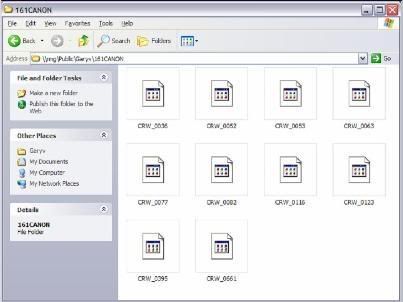
အဲ့ဒီျပႆနာကို ေျဖရွင္းေပးႏိုင္ဖို႔အတြက္ Microsoft RAW Image Thumbnailer and Viewer ကို ဒီေနရာမွာ Download လုပ္ၿပီး သင့္စက္မွာ Install လုပ္လိုက္ပါ။ ဒါဆိုရင္ raw file ေတြကို Preview ၾကည့္လို႔ ရႏိုင္မွာျဖစ္ပါတယ္။
Link http://files.filefront.com/RAWViewerSetupexe/;7521389;/fileinfo.html
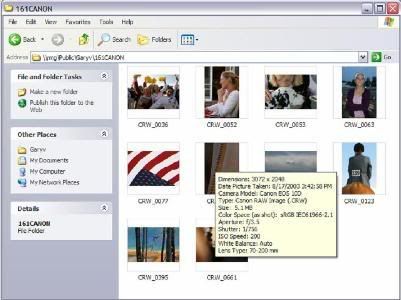
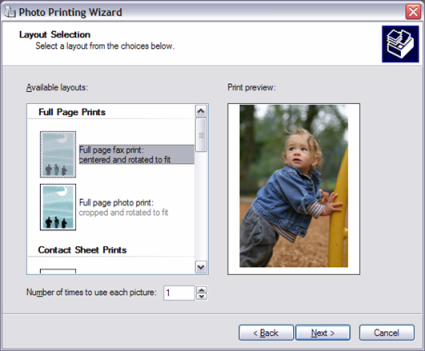
Thumbnailer နဲ႕ Preview ၾကည့္ရံုအျပင္ ေအာက္ပါအတိုင္း Print လည္း ထုတ္လို႔အဆင္ေျပ ႏိုင္မွာ ျဖစ္ပါတယ္။
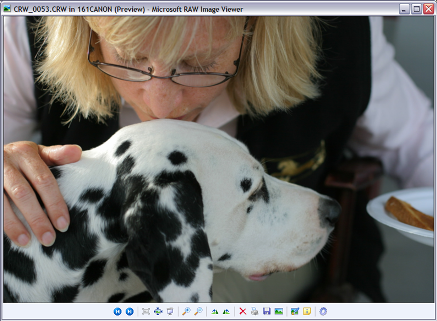
Preview ကို ေအာက္မွာ ၾကည့္ရွဳႏိုင္ပါတယ္။
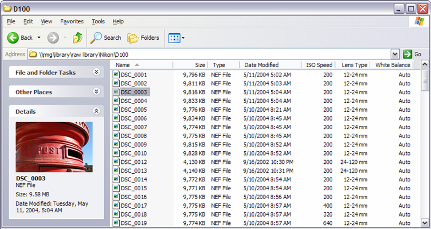
၄င္း Software အတြက္ လမ္းညႊန္စာအုပ္ကိုေတာ့ ဒီမွာ Download လုပ္ႏိုင္ပါတယ္။
ဒီ Software ရဲ႕ Supports ျဖစ္တဲ့ Camera နဲ႕ File Type မ်ားကေတာ့ ေအာက္ပါအတိုင္း ျဖစ္ပါတယ္ -
The software supports the following image types:
- Canon EOS RAW images (.crw, .cr2, .tif)
- Nikon Electronic Format images (.nef)
- Bitmap images (.bmp)
- JPEG images (.jpg, .jpe, .jpeg)
- Windows Metafile images (.wmf)
- Tagged Image File Format images (.tif, .tiff)
- Graphics Interchange Format images (.gif)
- Portable Network Graphics images (.png)
Supported camera models include the following:
- Canon EOS 1D
- Canon EOS 1D Mark II
- Canon EOS 1D Mark IIn
- Canon EOS 1Ds
- Canon EOS 1Ds Mark II
- Canon EOS 5D
- Canon EOS D30
- Canon EOS D60
- Canon EOS 10D
- Canon EOS 20D
- Canon EOS Digital Rebel (300D)
- Canon EOS Digital Rebel XT
- Canon PowerShot G2
- Canon PowerShot G3
- Canon PowerShot G5
- Canon PowerShot G6
- Canon PowerShot Pro1
- Canon PowerShot s30
- Canon PowerShot s50
- Canon PowerShot s70
- Nikon D1
- Nikon D1x
- Nikon D2H
- Nikon D2Hs
- Nikon D2x
- Nikon D70
- Nikon D70s
- Nikon D50
- Nikon D100
- Nikon D200[1]
- Nikon Coolpix 8800
- Nikon Coolpix 5700
* Nikon D200 support includes display of thumbnails and previews; however, viewing in highest quality mode is not supported.
key word ; What is Raw ? Camera RAW Image File Thumbnails View in Window XP (or) RAW viewer downlaod......
Ref:ေအာင္ခ်မ္းလင္း
Labels: Computer-II, HTML, photoshop, နည္းပညာမ်ား-VI

KKZ Myanmar Unicode Keyboard


MoneTineKeyboard

Like လုပ်ထားနိုင်ပါတယ်

Labels
ဧည့်သည်တော်များခင်ဗျာ
- အခုဖတ်မည့် Post သည် လိင်မှု ပိုင်းဆိုင် ရာများ ကိုရေးသားထားခြင်းဖြစ်ပါသည်......
- သို့သော်ကျွန်တော်တို့ ရေးသား တင်ပြထားရခြင်းသည် ကျန်းမာရေး အတွက် သိထားနားလည် ထားသင့်သည် ဟုယူဆသော်ကြောင့်ဖြစ်ပါသည်.......
- ကျွန်တော်တို့၏ ဆောင်ပုဒ်သည်"ဘယ်အရာမဆို အားလုံးကို လုံးဝမတတ်ရင်နေ သိထား နားလည် ထားနိုင်ရင် ပိုကောင်းတယ်.." ဟု ဖြစ်ပါသည်..
►သို့ပါသော်ကြောင့် ကျန်းမာရေး ရှုဒေါင့်မှသာ ဖတ်ပေးပါရန် မေတ္တာ ရပ်ခံ
အပ်ပါသည်◄

ဧည့်သည်တော်များခင်ဗျာ
- အခုဖတ်မည့် Post သည် လိင်မှု ပိုင်းဆိုင် ရာများ ကိုရေးသားထားခြင်းဖြစ်ပါသည်......
- သို့သော်ကျွန်တော်တို့ ရေးသား တင်ပြထားရခြင်းသည် ကျန်းမာရေး အတွက် သိထားနားလည် ထားသင့်သည် ဟုယူဆသော်ကြောင့်ဖြစ်ပါသည်.......
- ကျွန်တော်တို့၏ ဆောင်ပုဒ်သည်"ဘယ်အရာမဆို အားလုံးကို လုံးဝမတတ်ရင်နေ သိထား နားလည် ထားနိုင်ရင် ပိုကောင်းတယ်.." ဟု ဖြစ်ပါသည်..
►သို့ပါသော်ကြောင့် ကျန်းမာရေး ရှုဒေါင့်မှသာ ဖတ်ပေးပါရန် မေတ္တာ ရပ်ခံ
အပ်ပါသည်◄
ဧည့်သည်တော်များခင်ဗျာ
- အခုဖတ်မည့် Post သည် လိင်မှု ပိုင်းဆိုင် ရာများ ကိုရေးသားထားခြင်းဖြစ်ပါသည်......
- သို့သော်ကျွန်တော်တို့ ရေးသား တင်ပြထားရခြင်းသည် ကျန်းမာရေး အတွက် သိထားနားလည် ထားသင့်သည် ဟုယူဆသော်ကြောင့်ဖြစ်ပါသည်.......
- ကျွန်တော်တို့၏ ဆောင်ပုဒ်သည်"ဘယ်အရာမဆို အားလုံးကို လုံးဝမတတ်ရင်နေ သိထား နားလည် ထားနိုင်ရင် ပိုကောင်းတယ်.." ဟု ဖြစ်ပါသည်..
►သို့ပါသော်ကြောင့် ကျန်းမာရေး ရှုဒေါင့်မှသာ ဖတ်ပေးပါရန် မေတ္တာ ရပ်ခံ
အပ်ပါသည်◄
ဧည့်သည်တော်များခင်ဗျာ
- အခုဖတ်မည့် Post သည် လိင်မှု ပိုင်းဆိုင် ရာများ ကိုရေးသားထားခြင်းဖြစ်ပါသည်......
- သို့သော်ကျွန်တော်တို့ ရေးသား တင်ပြထားရခြင်းသည် ကျန်းမာရေး အတွက် သိထားနားလည် ထားသင့်သည် ဟုယူဆသော်ကြောင့်ဖြစ်ပါသည်.......
- ကျွန်တော်တို့၏ ဆောင်ပုဒ်သည်"ဘယ်အရာမဆို အားလုံးကို လုံးဝမတတ်ရင်နေ သိထား နားလည် ထားနိုင်ရင် ပိုကောင်းတယ်.." ဟု ဖြစ်ပါသည်..
►သို့ပါသော်ကြောင့် ကျန်းမာရေး ရှုဒေါင့်မှသာ ဖတ်ပေးပါရန် မေတ္တာ ရပ်ခံ
အပ်ပါသည်◄
ဧည့်သည်တော်များခင်ဗျာ
- အခုဖတ်မည့် Post သည် လိင်မှု ပိုင်းဆိုင် ရာများ ကိုရေးသားထားခြင်းဖြစ်ပါသည်......
- သို့သော်ကျွန်တော်တို့ ရေးသား တင်ပြထားရခြင်းသည် ကျန်းမာရေး အတွက် သိထားနားလည် ထားသင့်သည် ဟုယူဆသော်ကြောင့်ဖြစ်ပါသည်.......
- ကျွန်တော်တို့၏ ဆောင်ပုဒ်သည်"ဘယ်အရာမဆို အားလုံးကို လုံးဝမတတ်ရင်နေ သိထား နားလည် ထားနိုင်ရင် ပိုကောင်းတယ်.." ဟု ဖြစ်ပါသည်..
►သို့ပါသော်ကြောင့် ကျန်းမာရေး ရှုဒေါင့်မှသာ ဖတ်ပေးပါရန် မေတ္တာ ရပ်ခံ
အပ်ပါသည်◄
ဧည့်သည်တော်များခင်ဗျာ
- အခုဖတ်မည့် Post သည် လိင်မှု ပိုင်းဆိုင် ရာများ ကိုရေးသားထားခြင်းဖြစ်ပါသည်......
- သို့သော်ကျွန်တော်တို့ ရေးသား တင်ပြထားရခြင်းသည် ကျန်းမာရေး အတွက် သိထားနားလည် ထားသင့်သည် ဟုယူဆသော်ကြောင့်ဖြစ်ပါသည်.......
- ကျွန်တော်တို့၏ ဆောင်ပုဒ်သည်"ဘယ်အရာမဆို အားလုံးကို လုံးဝမတတ်ရင်နေ သိထား နားလည် ထားနိုင်ရင် ပိုကောင်းတယ်.." ဟု ဖြစ်ပါသည်..
►သို့ပါသော်ကြောင့် ကျန်းမာရေး ရှုဒေါင့်မှသာ ဖတ်ပေးပါရန် မေတ္တာ ရပ်ခံ
အပ်ပါသည်◄
ဧည့်သည်တော်များခင်ဗျာ
- အခုဖတ်မည့် Post သည် လိင်မှု ပိုင်းဆိုင် ရာများ ကိုရေးသားထားခြင်းဖြစ်ပါသည်......
- သို့သော်ကျွန်တော်တို့ ရေးသား တင်ပြထားရခြင်းသည် ကျန်းမာရေး အတွက် သိထားနားလည် ထားသင့်သည် ဟုယူဆသော်ကြောင့်ဖြစ်ပါသည်.......
- ကျွန်တော်တို့၏ ဆောင်ပုဒ်သည်"ဘယ်အရာမဆို အားလုံးကို လုံးဝမတတ်ရင်နေ သိထား နားလည် ထားနိုင်ရင် ပိုကောင်းတယ်.." ဟု ဖြစ်ပါသည်..
►သို့ပါသော်ကြောင့် ကျန်းမာရေး ရှုဒေါင့်မှသာ ဖတ်ပေးပါရန် မေတ္တာ ရပ်ခံ
အပ်ပါသည်◄
ဧည့်သည်တော်များခင်ဗျာ
- အခုဖတ်မည့် Post သည် လိင်မှု ပိုင်းဆိုင် ရာများ ကိုရေးသားထားခြင်းဖြစ်ပါသည်......
- သို့သော်ကျွန်တော်တို့ ရေးသား တင်ပြထားရခြင်းသည် ကျန်းမာရေး အတွက် သိထားနားလည် ထားသင့်သည် ဟုယူဆသော်ကြောင့်ဖြစ်ပါသည်.......
- ကျွန်တော်တို့၏ ဆောင်ပုဒ်သည်"ဘယ်အရာမဆို အားလုံးကို လုံးဝမတတ်ရင်နေ သိထား နားလည် ထားနိုင်ရင် ပိုကောင်းတယ်.." ဟု ဖြစ်ပါသည်..
►သို့ပါသော်ကြောင့် ကျန်းမာရေး ရှုဒေါင့်မှသာ ဖတ်ပေးပါရန် မေတ္တာ ရပ်ခံ
အပ်ပါသည်◄
ဧည့်သည်တော်များခင်ဗျာ
- အခုဖတ်မည့် Post သည် လိင်မှု ပိုင်းဆိုင် ရာများ ကိုရေးသားထားခြင်းဖြစ်ပါသည်......
- သို့သော်ကျွန်တော်တို့ ရေးသား တင်ပြထားရခြင်းသည် ကျန်းမာရေး အတွက် သိထားနားလည် ထားသင့်သည် ဟုယူဆသော်ကြောင့်ဖြစ်ပါသည်.......
- ကျွန်တော်တို့၏ ဆောင်ပုဒ်သည်"ဘယ်အရာမဆို အားလုံးကို လုံးဝမတတ်ရင်နေ သိထား နားလည် ထားနိုင်ရင် ပိုကောင်းတယ်.." ဟု ဖြစ်ပါသည်..
►သို့ပါသော်ကြောင့် ကျန်းမာရေး ရှုဒေါင့်မှသာ ဖတ်ပေးပါရန် မေတ္တာ ရပ်ခံ
အပ်ပါသည်◄
ဧည့်သည်တော်များခင်ဗျာ
- အခုဖတ်မည့် Post သည် လိင်မှု ပိုင်းဆိုင် ရာများ ကိုရေးသားထားခြင်းဖြစ်ပါသည်......
- သို့သော်ကျွန်တော်တို့ ရေးသား တင်ပြထားရခြင်းသည် ကျန်းမာရေး အတွက် သိထားနားလည် ထားသင့်သည် ဟုယူဆသော်ကြောင့်ဖြစ်ပါသည်.......
- ကျွန်တော်တို့၏ ဆောင်ပုဒ်သည်"ဘယ်အရာမဆို အားလုံးကို လုံးဝမတတ်ရင်နေ သိထား နားလည် ထားနိုင်ရင် ပိုကောင်းတယ်.." ဟု ဖြစ်ပါသည်..
►သို့ပါသော်ကြောင့် ကျန်းမာရေး ရှုဒေါင့်မှသာ ဖတ်ပေးပါရန် မေတ္တာ ရပ်ခံ
အပ်ပါသည်◄
ဧည့်သည်တော်များခင်ဗျာ
- အခုဖတ်မည့် Post သည် လိင်မှု ပိုင်းဆိုင် ရာများ ကိုရေးသားထားခြင်းဖြစ်ပါသည်......
- သို့သော်ကျွန်တော်တို့ ရေးသား တင်ပြထားရခြင်းသည် ကျန်းမာရေး အတွက် သိထားနားလည် ထားသင့်သည် ဟုယူဆသော်ကြောင့်ဖြစ်ပါသည်.......
- ကျွန်တော်တို့၏ ဆောင်ပုဒ်သည်"ဘယ်အရာမဆို အားလုံးကို လုံးဝမတတ်ရင်နေ သိထား နားလည် ထားနိုင်ရင် ပိုကောင်းတယ်.." ဟု ဖြစ်ပါသည်..
►သို့ပါသော်ကြောင့် ကျန်းမာရေး ရှုဒေါင့်မှသာ ဖတ်ပေးပါရန် မေတ္တာ ရပ်ခံ
အပ်ပါသည်◄
ဧည့်သည်တော်များခင်ဗျာ
- အခုဖတ်မည့် Post သည် လိင်မှု ပိုင်းဆိုင် ရာများ ကိုရေးသားထားခြင်းဖြစ်ပါသည်......
- သို့သော်ကျွန်တော်တို့ ရေးသား တင်ပြထားရခြင်းသည် ကျန်းမာရေး အတွက် သိထားနားလည် ထားသင့်သည် ဟုယူဆသော်ကြောင့်ဖြစ်ပါသည်.......
- ကျွန်တော်တို့၏ ဆောင်ပုဒ်သည်"ဘယ်အရာမဆို အားလုံးကို လုံးဝမတတ်ရင်နေ သိထား နားလည် ထားနိုင်ရင် ပိုကောင်းတယ်.." ဟု ဖြစ်ပါသည်..
►သို့ပါသော်ကြောင့် ကျန်းမာရေး ရှုဒေါင့်မှသာ ဖတ်ပေးပါရန် မေတ္တာ ရပ်ခံ
အပ်ပါသည်◄
ဧည့်သည်တော်များခင်ဗျာ
- အခုဖတ်မည့် Post သည် လိင်မှု ပိုင်းဆိုင် ရာများ ကိုရေးသားထားခြင်းဖြစ်ပါသည်......
- သို့သော်ကျွန်တော်တို့ ရေးသား တင်ပြထားရခြင်းသည် ကျန်းမာရေး အတွက် သိထားနားလည် ထားသင့်သည် ဟုယူဆသော်ကြောင့်ဖြစ်ပါသည်.......
- ကျွန်တော်တို့၏ ဆောင်ပုဒ်သည်"ဘယ်အရာမဆို အားလုံးကို လုံးဝမတတ်ရင်နေ သိထား နားလည် ထားနိုင်ရင် ပိုကောင်းတယ်.." ဟု ဖြစ်ပါသည်..
►သို့ပါသော်ကြောင့် ကျန်းမာရေး ရှုဒေါင့်မှသာ ဖတ်ပေးပါရန် မေတ္တာ ရပ်ခံ
အပ်ပါသည်◄
ဧည့်သည်တော်များခင်ဗျာ
- အခုဖတ်မည့် Post သည် လိင်မှု ပိုင်းဆိုင် ရာများ ကိုရေးသားထားခြင်းဖြစ်ပါသည်......
- သို့သော်ကျွန်တော်တို့ ရေးသား တင်ပြထားရခြင်းသည် ကျန်းမာရေး အတွက် သိထားနားလည် ထားသင့်သည် ဟုယူဆသော်ကြောင့်ဖြစ်ပါသည်.......
- ကျွန်တော်တို့၏ ဆောင်ပုဒ်သည်"ဘယ်အရာမဆို အားလုံးကို လုံးဝမတတ်ရင်နေ သိထား နားလည် ထားနိုင်ရင် ပိုကောင်းတယ်.." ဟု ဖြစ်ပါသည်..
►သို့ပါသော်ကြောင့် ကျန်းမာရေး ရှုဒေါင့်မှသာ ဖတ်ပေးပါရန် မေတ္တာ ရပ်ခံ
အပ်ပါသည်◄
ဧည့်သည်တော်များခင်ဗျာ
- အခုဖတ်မည့် Post သည် လိင်မှု ပိုင်းဆိုင် ရာများ ကိုရေးသားထားခြင်းဖြစ်ပါသည်......
- သို့သော်ကျွန်တော်တို့ ရေးသား တင်ပြထားရခြင်းသည် ကျန်းမာရေး အတွက် သိထားနားလည် ထားသင့်သည် ဟုယူဆသော်ကြောင့်ဖြစ်ပါသည်.......
- ကျွန်တော်တို့၏ ဆောင်ပုဒ်သည်"ဘယ်အရာမဆို အားလုံးကို လုံးဝမတတ်ရင်နေ သိထား နားလည် ထားနိုင်ရင် ပိုကောင်းတယ်.." ဟု ဖြစ်ပါသည်..
►သို့ပါသော်ကြောင့် ကျန်းမာရေး ရှုဒေါင့်မှသာ ဖတ်ပေးပါရန် မေတ္တာ ရပ်ခံ
အပ်ပါသည်◄
ဧည့်သည်တော်များခင်ဗျာ
- အခုဖတ်မည့် Post သည် လိင်မှု ပိုင်းဆိုင် ရာများ ကိုရေးသားထားခြင်းဖြစ်ပါသည်......
- သို့သော်ကျွန်တော်တို့ ရေးသား တင်ပြထားရခြင်းသည် ကျန်းမာရေး အတွက် သိထားနားလည် ထားသင့်သည် ဟုယူဆသော်ကြောင့်ဖြစ်ပါသည်.......
- ကျွန်တော်တို့၏ ဆောင်ပုဒ်သည်"ဘယ်အရာမဆို အားလုံးကို လုံးဝမတတ်ရင်နေ သိထား နားလည် ထားနိုင်ရင် ပိုကောင်းတယ်.." ဟု ဖြစ်ပါသည်..
►သို့ပါသော်ကြောင့် ကျန်းမာရေး ရှုဒေါင့်မှသာ ဖတ်ပေးပါရန် မေတ္တာ ရပ်ခံ
အပ်ပါသည်◄
ဧည့်သည်တော်များခင်ဗျာ
- အခုဖတ်မည့် Post သည် လိင်မှု ပိုင်းဆိုင် ရာများ ကိုရေးသားထားခြင်းဖြစ်ပါသည်......
- သို့သော်ကျွန်တော်တို့ ရေးသား တင်ပြထားရခြင်းသည် ကျန်းမာရေး အတွက် သိထားနားလည် ထားသင့်သည် ဟုယူဆသော်ကြောင့်ဖြစ်ပါသည်.......
- ကျွန်တော်တို့၏ ဆောင်ပုဒ်သည်"ဘယ်အရာမဆို အားလုံးကို လုံးဝမတတ်ရင်နေ သိထား နားလည် ထားနိုင်ရင် ပိုကောင်းတယ်.." ဟု ဖြစ်ပါသည်..
►သို့ပါသော်ကြောင့် ကျန်းမာရေး ရှုဒေါင့်မှသာ ဖတ်ပေးပါရန် မေတ္တာ ရပ်ခံ
အပ်ပါသည်◄
ဧည့်သည်တော်များခင်ဗျာ
- အခုဖတ်မည့် Post သည် လိင်မှု ပိုင်းဆိုင် ရာများ ကိုရေးသားထားခြင်းဖြစ်ပါသည်......
- သို့သော်ကျွန်တော်တို့ ရေးသား တင်ပြထားရခြင်းသည် ကျန်းမာရေး အတွက် သိထားနားလည် ထားသင့်သည် ဟုယူဆသော်ကြောင့်ဖြစ်ပါသည်.......
- ကျွန်တော်တို့၏ ဆောင်ပုဒ်သည်"ဘယ်အရာမဆို အားလုံးကို လုံးဝမတတ်ရင်နေ သိထား နားလည် ထားနိုင်ရင် ပိုကောင်းတယ်.." ဟု ဖြစ်ပါသည်..
►သို့ပါသော်ကြောင့် ကျန်းမာရေး ရှုဒေါင့်မှသာ ဖတ်ပေးပါရန် မေတ္တာ ရပ်ခံ
အပ်ပါသည်◄
ဧည့်သည်တော်များခင်ဗျာ
- အခုဖတ်မည့် Post သည် လိင်မှု ပိုင်းဆိုင် ရာများ ကိုရေးသားထားခြင်းဖြစ်ပါသည်......
- သို့သော်ကျွန်တော်တို့ ရေးသား တင်ပြထားရခြင်းသည် ကျန်းမာရေး အတွက် သိထားနားလည် ထားသင့်သည် ဟုယူဆသော်ကြောင့်ဖြစ်ပါသည်.......
- ကျွန်တော်တို့၏ ဆောင်ပုဒ်သည်"ဘယ်အရာမဆို အားလုံးကို လုံးဝမတတ်ရင်နေ သိထား နားလည် ထားနိုင်ရင် ပိုကောင်းတယ်.." ဟု ဖြစ်ပါသည်..
►သို့ပါသော်ကြောင့် ကျန်းမာရေး ရှုဒေါင့်မှသာ ဖတ်ပေးပါရန် မေတ္တာ ရပ်ခံ
အပ်ပါသည်◄
ဧည့်သည်တော်များခင်ဗျာ
- အခုဖတ်မည့် Post သည် လိင်မှု ပိုင်းဆိုင် ရာများ ကိုရေးသားထားခြင်းဖြစ်ပါသည်......
- သို့သော်ကျွန်တော်တို့ ရေးသား တင်ပြထားရခြင်းသည် ကျန်းမာရေး အတွက် သိထားနားလည် ထားသင့်သည် ဟုယူဆသော်ကြောင့်ဖြစ်ပါသည်.......
- ကျွန်တော်တို့၏ ဆောင်ပုဒ်သည်"ဘယ်အရာမဆို အားလုံးကို လုံးဝမတတ်ရင်နေ သိထား နားလည် ထားနိုင်ရင် ပိုကောင်းတယ်.." ဟု ဖြစ်ပါသည်..
►သို့ပါသော်ကြောင့် ကျန်းမာရေး ရှုဒေါင့်မှသာ ဖတ်ပေးပါရန် မေတ္တာ ရပ်ခံ
အပ်ပါသည်◄
ဧည့်သည်တော်များခင်ဗျာ
- အခုဖတ်မည့် Post သည် လိင်မှု ပိုင်းဆိုင် ရာများ ကိုရေးသားထားခြင်းဖြစ်ပါသည်......
- သို့သော်ကျွန်တော်တို့ ရေးသား တင်ပြထားရခြင်းသည် ကျန်းမာရေး အတွက် သိထားနားလည် ထားသင့်သည် ဟုယူဆသော်ကြောင့်ဖြစ်ပါသည်.......
- ကျွန်တော်တို့၏ ဆောင်ပုဒ်သည်"ဘယ်အရာမဆို အားလုံးကို လုံးဝမတတ်ရင်နေ သိထား နားလည် ထားနိုင်ရင် ပိုကောင်းတယ်.." ဟု ဖြစ်ပါသည်..
►သို့ပါသော်ကြောင့် ကျန်းမာရေး ရှုဒေါင့်မှသာ ဖတ်ပေးပါရန် မေတ္တာ ရပ်ခံ
အပ်ပါသည်◄
ဧည့်သည်တော်များခင်ဗျာ
- အခုဖတ်မည့် Post သည် လိင်မှု ပိုင်းဆိုင် ရာများ ကိုရေးသားထားခြင်းဖြစ်ပါသည်......
- သို့သော်ကျွန်တော်တို့ ရေးသား တင်ပြထားရခြင်းသည် ကျန်းမာရေး အတွက် သိထားနားလည် ထားသင့်သည် ဟုယူဆသော်ကြောင့်ဖြစ်ပါသည်.......
- ကျွန်တော်တို့၏ ဆောင်ပုဒ်သည်"ဘယ်အရာမဆို အားလုံးကို လုံးဝမတတ်ရင်နေ သိထား နားလည် ထားနိုင်ရင် ပိုကောင်းတယ်.." ဟု ဖြစ်ပါသည်..
►သို့ပါသော်ကြောင့် ကျန်းမာရေး ရှုဒေါင့်မှသာ ဖတ်ပေးပါရန် မေတ္တာ ရပ်ခံ
အပ်ပါသည်◄
ဧည့်သည်တော်များခင်ဗျာ
- အခုဖတ်မည့် Post သည် လိင်မှု ပိုင်းဆိုင် ရာများ ကိုရေးသားထားခြင်းဖြစ်ပါသည်......
- သို့သော်ကျွန်တော်တို့ ရေးသား တင်ပြထားရခြင်းသည် ကျန်းမာရေး အတွက် သိထားနားလည် ထားသင့်သည် ဟုယူဆသော်ကြောင့်ဖြစ်ပါသည်.......
- ကျွန်တော်တို့၏ ဆောင်ပုဒ်သည်"ဘယ်အရာမဆို အားလုံးကို လုံးဝမတတ်ရင်နေ သိထား နားလည် ထားနိုင်ရင် ပိုကောင်းတယ်.." ဟု ဖြစ်ပါသည်..
►သို့ပါသော်ကြောင့် ကျန်းမာရေး ရှုဒေါင့်မှသာ ဖတ်ပေးပါရန် မေတ္တာ ရပ်ခံ
အပ်ပါသည်◄
ဧည့်သည်တော်များခင်ဗျာ
- အခုဖတ်မည့် Post သည် လိင်မှု ပိုင်းဆိုင် ရာများ ကိုရေးသားထားခြင်းဖြစ်ပါသည်......
- သို့သော်ကျွန်တော်တို့ ရေးသား တင်ပြထားရခြင်းသည် ကျန်းမာရေး အတွက် သိထားနားလည် ထားသင့်သည် ဟုယူဆသော်ကြောင့်ဖြစ်ပါသည်.......
- ကျွန်တော်တို့၏ ဆောင်ပုဒ်သည်"ဘယ်အရာမဆို အားလုံးကို လုံးဝမတတ်ရင်နေ သိထား နားလည် ထားနိုင်ရင် ပိုကောင်းတယ်.." ဟု ဖြစ်ပါသည်..
►သို့ပါသော်ကြောင့် ကျန်းမာရေး ရှုဒေါင့်မှသာ ဖတ်ပေးပါရန် မေတ္တာ ရပ်ခံ
အပ်ပါသည်◄
ဧည့်သည်တော်များခင်ဗျာ
- အခုဖတ်မည့် Post သည် လိင်မှု ပိုင်းဆိုင် ရာများ ကိုရေးသားထားခြင်းဖြစ်ပါသည်......
- သို့သော်ကျွန်တော်တို့ ရေးသား တင်ပြထားရခြင်းသည် ကျန်းမာရေး အတွက် သိထားနားလည် ထားသင့်သည် ဟုယူဆသော်ကြောင့်ဖြစ်ပါသည်.......
- ကျွန်တော်တို့၏ ဆောင်ပုဒ်သည်"ဘယ်အရာမဆို အားလုံးကို လုံးဝမတတ်ရင်နေ သိထား နားလည် ထားနိုင်ရင် ပိုကောင်းတယ်.." ဟု ဖြစ်ပါသည်..
►သို့ပါသော်ကြောင့် ကျန်းမာရေး ရှုဒေါင့်မှသာ ဖတ်ပေးပါရန် မေတ္တာ ရပ်ခံ
အပ်ပါသည်◄
ဧည့်သည်တော်များခင်ဗျာ
- အခုဖတ်မည့် Post သည် လိင်မှု ပိုင်းဆိုင် ရာများ ကိုရေးသားထားခြင်းဖြစ်ပါသည်......
- သို့သော်ကျွန်တော်တို့ ရေးသား တင်ပြထားရခြင်းသည် ကျန်းမာရေး အတွက် သိထားနားလည် ထားသင့်သည် ဟုယူဆသော်ကြောင့်ဖြစ်ပါသည်.......
- ကျွန်တော်တို့၏ ဆောင်ပုဒ်သည်"ဘယ်အရာမဆို အားလုံးကို လုံးဝမတတ်ရင်နေ သိထား နားလည် ထားနိုင်ရင် ပိုကောင်းတယ်.." ဟု ဖြစ်ပါသည်..
►သို့ပါသော်ကြောင့် ကျန်းမာရေး ရှုဒေါင့်မှသာ ဖတ်ပေးပါရန် မေတ္တာ ရပ်ခံ
အပ်ပါသည်◄
ဧည့်သည်တော်များခင်ဗျာ
- အခုဖတ်မည့် Post သည် လိင်မှု ပိုင်းဆိုင် ရာများ ကိုရေးသားထားခြင်းဖြစ်ပါသည်......
- သို့သော်ကျွန်တော်တို့ ရေးသား တင်ပြထားရခြင်းသည် ကျန်းမာရေး အတွက် သိထားနားလည် ထားသင့်သည် ဟုယူဆသော်ကြောင့်ဖြစ်ပါသည်.......
- ကျွန်တော်တို့၏ ဆောင်ပုဒ်သည်"ဘယ်အရာမဆို အားလုံးကို လုံးဝမတတ်ရင်နေ သိထား နားလည် ထားနိုင်ရင် ပိုကောင်းတယ်.." ဟု ဖြစ်ပါသည်..
►သို့ပါသော်ကြောင့် ကျန်းမာရေး ရှုဒေါင့်မှသာ ဖတ်ပေးပါရန် မေတ္တာ ရပ်ခံ
အပ်ပါသည်◄
ဧည့်သည်တော်များခင်ဗျာ
- အခုဖတ်မည့် Post သည် လိင်မှု ပိုင်းဆိုင် ရာများ ကိုရေးသားထားခြင်းဖြစ်ပါသည်......
- သို့သော်ကျွန်တော်တို့ ရေးသား တင်ပြထားရခြင်းသည် ကျန်းမာရေး အတွက် သိထားနားလည် ထားသင့်သည် ဟုယူဆသော်ကြောင့်ဖြစ်ပါသည်.......
- ကျွန်တော်တို့၏ ဆောင်ပုဒ်သည်"ဘယ်အရာမဆို အားလုံးကို လုံးဝမတတ်ရင်နေ သိထား နားလည် ထားနိုင်ရင် ပိုကောင်းတယ်.." ဟု ဖြစ်ပါသည်..
►သို့ပါသော်ကြောင့် ကျန်းမာရေး ရှုဒေါင့်မှသာ ဖတ်ပေးပါရန် မေတ္တာ ရပ်ခံ
အပ်ပါသည်◄
ဧည့်သည်တော်များခင်ဗျာ
- အခုဖတ်မည့် Post သည် လိင်မှု ပိုင်းဆိုင် ရာများ ကိုရေးသားထားခြင်းဖြစ်ပါသည်......
- သို့သော်ကျွန်တော်တို့ ရေးသား တင်ပြထားရခြင်းသည် ကျန်းမာရေး အတွက် သိထားနားလည် ထားသင့်သည် ဟုယူဆသော်ကြောင့်ဖြစ်ပါသည်.......
- ကျွန်တော်တို့၏ ဆောင်ပုဒ်သည်"ဘယ်အရာမဆို အားလုံးကို လုံးဝမတတ်ရင်နေ သိထား နားလည် ထားနိုင်ရင် ပိုကောင်းတယ်.." ဟု ဖြစ်ပါသည်..
►သို့ပါသော်ကြောင့် ကျန်းမာရေး ရှုဒေါင့်မှသာ ဖတ်ပေးပါရန် မေတ္တာ ရပ်ခံ
အပ်ပါသည်◄
ဧည့်သည်တော်များခင်ဗျာ
- အခုဖတ်မည့် Post သည် လိင်မှု ပိုင်းဆိုင် ရာများ ကိုရေးသားထားခြင်းဖြစ်ပါသည်......
- သို့သော်ကျွန်တော်တို့ ရေးသား တင်ပြထားရခြင်းသည် ကျန်းမာရေး အတွက် သိထားနားလည် ထားသင့်သည် ဟုယူဆသော်ကြောင့်ဖြစ်ပါသည်.......
- ကျွန်တော်တို့၏ ဆောင်ပုဒ်သည်"ဘယ်အရာမဆို အားလုံးကို လုံးဝမတတ်ရင်နေ သိထား နားလည် ထားနိုင်ရင် ပိုကောင်းတယ်.." ဟု ဖြစ်ပါသည်..
►သို့ပါသော်ကြောင့် ကျန်းမာရေး ရှုဒေါင့်မှသာ ဖတ်ပေးပါရန် မေတ္တာ ရပ်ခံ
အပ်ပါသည်◄
ဧည့်သည်တော်များခင်ဗျာ
- အခုဖတ်မည့် Post သည် လိင်မှု ပိုင်းဆိုင် ရာများ ကိုရေးသားထားခြင်းဖြစ်ပါသည်......
- သို့သော်ကျွန်တော်တို့ ရေးသား တင်ပြထားရခြင်းသည် ကျန်းမာရေး အတွက် သိထားနားလည် ထားသင့်သည် ဟုယူဆသော်ကြောင့်ဖြစ်ပါသည်.......
- ကျွန်တော်တို့၏ ဆောင်ပုဒ်သည်"ဘယ်အရာမဆို အားလုံးကို လုံးဝမတတ်ရင်နေ သိထား နားလည် ထားနိုင်ရင် ပိုကောင်းတယ်.." ဟု ဖြစ်ပါသည်..
►သို့ပါသော်ကြောင့် ကျန်းမာရေး ရှုဒေါင့်မှသာ ဖတ်ပေးပါရန် မေတ္တာ ရပ်ခံ
အပ်ပါသည်◄
ဧည့်သည်တော်များခင်ဗျာ
- အခုဖတ်မည့် Post သည် လိင်မှု ပိုင်းဆိုင် ရာများ ကိုရေးသားထားခြင်းဖြစ်ပါသည်......
- သို့သော်ကျွန်တော်တို့ ရေးသား တင်ပြထားရခြင်းသည် ကျန်းမာရေး အတွက် သိထားနားလည် ထားသင့်သည် ဟုယူဆသော်ကြောင့်ဖြစ်ပါသည်.......
- ကျွန်တော်တို့၏ ဆောင်ပုဒ်သည်"ဘယ်အရာမဆို အားလုံးကို လုံးဝမတတ်ရင်နေ သိထား နားလည် ထားနိုင်ရင် ပိုကောင်းတယ်.." ဟု ဖြစ်ပါသည်..
►သို့ပါသော်ကြောင့် ကျန်းမာရေး ရှုဒေါင့်မှသာ ဖတ်ပေးပါရန် မေတ္တာ ရပ်ခံ
အပ်ပါသည်◄
ဧည့်သည်တော်များခင်ဗျာ
- အခုဖတ်မည့် Post သည် လိင်မှု ပိုင်းဆိုင် ရာများ ကိုရေးသားထားခြင်းဖြစ်ပါသည်......
- သို့သော်ကျွန်တော်တို့ ရေးသား တင်ပြထားရခြင်းသည် ကျန်းမာရေး အတွက် သိထားနားလည် ထားသင့်သည် ဟုယူဆသော်ကြောင့်ဖြစ်ပါသည်.......
- ကျွန်တော်တို့၏ ဆောင်ပုဒ်သည်"ဘယ်အရာမဆို အားလုံးကို လုံးဝမတတ်ရင်နေ သိထား နားလည် ထားနိုင်ရင် ပိုကောင်းတယ်.." ဟု ဖြစ်ပါသည်..
►သို့ပါသော်ကြောင့် ကျန်းမာရေး ရှုဒေါင့်မှသာ ဖတ်ပေးပါရန် မေတ္တာ ရပ်ခံ
အပ်ပါသည်◄
ဧည့်သည်တော်များခင်ဗျာ
- အခုဖတ်မည့် Post သည် လိင်မှု ပိုင်းဆိုင် ရာများ ကိုရေးသားထားခြင်းဖြစ်ပါသည်......
- သို့သော်ကျွန်တော်တို့ ရေးသား တင်ပြထားရခြင်းသည် ကျန်းမာရေး အတွက် သိထားနားလည် ထားသင့်သည် ဟုယူဆသော်ကြောင့်ဖြစ်ပါသည်.......
- ကျွန်တော်တို့၏ ဆောင်ပုဒ်သည်"ဘယ်အရာမဆို အားလုံးကို လုံးဝမတတ်ရင်နေ သိထား နားလည် ထားနိုင်ရင် ပိုကောင်းတယ်.." ဟု ဖြစ်ပါသည်..
►သို့ပါသော်ကြောင့် ကျန်းမာရေး ရှုဒေါင့်မှသာ ဖတ်ပေးပါရန် မေတ္တာ ရပ်ခံ
အပ်ပါသည်◄
ဧည့်သည်တော်များခင်ဗျာ
- အခုဖတ်မည့် Post သည် လိင်မှု ပိုင်းဆိုင် ရာများ ကိုရေးသားထားခြင်းဖြစ်ပါသည်......
- သို့သော်ကျွန်တော်တို့ ရေးသား တင်ပြထားရခြင်းသည် ကျန်းမာရေး အတွက် သိထားနားလည် ထားသင့်သည် ဟုယူဆသော်ကြောင့်ဖြစ်ပါသည်.......
- ကျွန်တော်တို့၏ ဆောင်ပုဒ်သည်"ဘယ်အရာမဆို အားလုံးကို လုံးဝမတတ်ရင်နေ သိထား နားလည် ထားနိုင်ရင် ပိုကောင်းတယ်.." ဟု ဖြစ်ပါသည်..
►သို့ပါသော်ကြောင့် ကျန်းမာရေး ရှုဒေါင့်မှသာ ဖတ်ပေးပါရန် မေတ္တာ ရပ်ခံ
အပ်ပါသည်◄
ဧည့်သည်တော်များခင်ဗျာ
- အခုဖတ်မည့် Post သည် လိင်မှု ပိုင်းဆိုင် ရာများ ကိုရေးသားထားခြင်းဖြစ်ပါသည်......
- သို့သော်ကျွန်တော်တို့ ရေးသား တင်ပြထားရခြင်းသည် ကျန်းမာရေး အတွက် သိထားနားလည် ထားသင့်သည် ဟုယူဆသော်ကြောင့်ဖြစ်ပါသည်.......
- ကျွန်တော်တို့၏ ဆောင်ပုဒ်သည်"ဘယ်အရာမဆို အားလုံးကို လုံးဝမတတ်ရင်နေ သိထား နားလည် ထားနိုင်ရင် ပိုကောင်းတယ်.." ဟု ဖြစ်ပါသည်..
►သို့ပါသော်ကြောင့် ကျန်းမာရေး ရှုဒေါင့်မှသာ ဖတ်ပေးပါရန် မေတ္တာ ရပ်ခံ
အပ်ပါသည်◄
ဧည့်သည်တော်များခင်ဗျာ
- အခုဖတ်မည့် Post သည် လိင်မှု ပိုင်းဆိုင် ရာများ ကိုရေးသားထားခြင်းဖြစ်ပါသည်......
- သို့သော်ကျွန်တော်တို့ ရေးသား တင်ပြထားရခြင်းသည် ကျန်းမာရေး အတွက် သိထားနားလည် ထားသင့်သည် ဟုယူဆသော်ကြောင့်ဖြစ်ပါသည်.......
- ကျွန်တော်တို့၏ ဆောင်ပုဒ်သည်"ဘယ်အရာမဆို အားလုံးကို လုံးဝမတတ်ရင်နေ သိထား နားလည် ထားနိုင်ရင် ပိုကောင်းတယ်.." ဟု ဖြစ်ပါသည်..
►သို့ပါသော်ကြောင့် ကျန်းမာရေး ရှုဒေါင့်မှသာ ဖတ်ပေးပါရန် မေတ္တာ ရပ်ခံ
အပ်ပါသည်◄
ဧည့်သည်တော်များခင်ဗျာ
- အခုဖတ်မည့် Post သည် လိင်မှု ပိုင်းဆိုင် ရာများ ကိုရေးသားထားခြင်းဖြစ်ပါသည်......
- သို့သော်ကျွန်တော်တို့ ရေးသား တင်ပြထားရခြင်းသည် ကျန်းမာရေး အတွက် သိထားနားလည် ထားသင့်သည် ဟုယူဆသော်ကြောင့်ဖြစ်ပါသည်.......
- ကျွန်တော်တို့၏ ဆောင်ပုဒ်သည်"ဘယ်အရာမဆို အားလုံးကို လုံးဝမတတ်ရင်နေ သိထား နားလည် ထားနိုင်ရင် ပိုကောင်းတယ်.." ဟု ဖြစ်ပါသည်..
►သို့ပါသော်ကြောင့် ကျန်းမာရေး ရှုဒေါင့်မှသာ ဖတ်ပေးပါရန် မေတ္တာ ရပ်ခံ
အပ်ပါသည်◄
ဧည့်သည်တော်များခင်ဗျာ
- အခုဖတ်မည့် Post သည် လိင်မှု ပိုင်းဆိုင် ရာများ ကိုရေးသားထားခြင်းဖြစ်ပါသည်......
- သို့သော်ကျွန်တော်တို့ ရေးသား တင်ပြထားရခြင်းသည် ကျန်းမာရေး အတွက် သိထားနားလည် ထားသင့်သည် ဟုယူဆသော်ကြောင့်ဖြစ်ပါသည်.......
- ကျွန်တော်တို့၏ ဆောင်ပုဒ်သည်"ဘယ်အရာမဆို အားလုံးကို လုံးဝမတတ်ရင်နေ သိထား နားလည် ထားနိုင်ရင် ပိုကောင်းတယ်.." ဟု ဖြစ်ပါသည်..
►သို့ပါသော်ကြောင့် ကျန်းမာရေး ရှုဒေါင့်မှသာ ဖတ်ပေးပါရန် မေတ္တာ ရပ်ခံ
အပ်ပါသည်◄
ဧည့်သည်တော်များခင်ဗျာ
- အခုဖတ်မည့် Post သည် လိင်မှု ပိုင်းဆိုင် ရာများ ကိုရေးသားထားခြင်းဖြစ်ပါသည်......
- သို့သော်ကျွန်တော်တို့ ရေးသား တင်ပြထားရခြင်းသည် ကျန်းမာရေး အတွက် သိထားနားလည် ထားသင့်သည် ဟုယူဆသော်ကြောင့်ဖြစ်ပါသည်.......
- ကျွန်တော်တို့၏ ဆောင်ပုဒ်သည်"ဘယ်အရာမဆို အားလုံးကို လုံးဝမတတ်ရင်နေ သိထား နားလည် ထားနိုင်ရင် ပိုကောင်းတယ်.." ဟု ဖြစ်ပါသည်..
►သို့ပါသော်ကြောင့် ကျန်းမာရေး ရှုဒေါင့်မှသာ ဖတ်ပေးပါရန် မေတ္တာ ရပ်ခံ
အပ်ပါသည်◄
ဧည့်သည်တော်များခင်ဗျာ
- အခုဖတ်မည့် Post သည် လိင်မှု ပိုင်းဆိုင် ရာများ ကိုရေးသားထားခြင်းဖြစ်ပါသည်......
- သို့သော်ကျွန်တော်တို့ ရေးသား တင်ပြထားရခြင်းသည် ကျန်းမာရေး အတွက် သိထားနားလည် ထားသင့်သည် ဟုယူဆသော်ကြောင့်ဖြစ်ပါသည်.......
- ကျွန်တော်တို့၏ ဆောင်ပုဒ်သည်"ဘယ်အရာမဆို အားလုံးကို လုံးဝမတတ်ရင်နေ သိထား နားလည် ထားနိုင်ရင် ပိုကောင်းတယ်.." ဟု ဖြစ်ပါသည်..
►သို့ပါသော်ကြောင့် ကျန်းမာရေး ရှုဒေါင့်မှသာ ဖတ်ပေးပါရန် မေတ္တာ ရပ်ခံ
အပ်ပါသည်◄
ဧည့်သည်တော်များခင်ဗျာ
- အခုဖတ်မည့် Post သည် လိင်မှု ပိုင်းဆိုင် ရာများ ကိုရေးသားထားခြင်းဖြစ်ပါသည်......
- သို့သော်ကျွန်တော်တို့ ရေးသား တင်ပြထားရခြင်းသည် ကျန်းမာရေး အတွက် သိထားနားလည် ထားသင့်သည် ဟုယူဆသော်ကြောင့်ဖြစ်ပါသည်.......
- ကျွန်တော်တို့၏ ဆောင်ပုဒ်သည်"ဘယ်အရာမဆို အားလုံးကို လုံးဝမတတ်ရင်နေ သိထား နားလည် ထားနိုင်ရင် ပိုကောင်းတယ်.." ဟု ဖြစ်ပါသည်..
►သို့ပါသော်ကြောင့် ကျန်းမာရေး ရှုဒေါင့်မှသာ ဖတ်ပေးပါရန် မေတ္တာ ရပ်ခံ
အပ်ပါသည်◄
ဧည့်သည်တော်များခင်ဗျာ
- အခုဖတ်မည့် Post သည် လိင်မှု ပိုင်းဆိုင် ရာများ ကိုရေးသားထားခြင်းဖြစ်ပါသည်......
- သို့သော်ကျွန်တော်တို့ ရေးသား တင်ပြထားရခြင်းသည် ကျန်းမာရေး အတွက် သိထားနားလည် ထားသင့်သည် ဟုယူဆသော်ကြောင့်ဖြစ်ပါသည်.......
- ကျွန်တော်တို့၏ ဆောင်ပုဒ်သည်"ဘယ်အရာမဆို အားလုံးကို လုံးဝမတတ်ရင်နေ သိထား နားလည် ထားနိုင်ရင် ပိုကောင်းတယ်.." ဟု ဖြစ်ပါသည်..
►သို့ပါသော်ကြောင့် ကျန်းမာရေး ရှုဒေါင့်မှသာ ဖတ်ပေးပါရန် မေတ္တာ ရပ်ခံ
အပ်ပါသည်◄
ဧည့်သည်တော်များခင်ဗျာ
- အခုဖတ်မည့် Post သည် လိင်မှု ပိုင်းဆိုင် ရာများ ကိုရေးသားထားခြင်းဖြစ်ပါသည်......
- သို့သော်ကျွန်တော်တို့ ရေးသား တင်ပြထားရခြင်းသည် ကျန်းမာရေး အတွက် သိထားနားလည် ထားသင့်သည် ဟုယူဆသော်ကြောင့်ဖြစ်ပါသည်.......
- ကျွန်တော်တို့၏ ဆောင်ပုဒ်သည်"ဘယ်အရာမဆို အားလုံးကို လုံးဝမတတ်ရင်နေ သိထား နားလည် ထားနိုင်ရင် ပိုကောင်းတယ်.." ဟု ဖြစ်ပါသည်..
►သို့ပါသော်ကြောင့် ကျန်းမာရေး ရှုဒေါင့်မှသာ ဖတ်ပေးပါရန် မေတ္တာ ရပ်ခံ
အပ်ပါသည်◄
ဧည့်သည်တော်များခင်ဗျာ
- အခုဖတ်မည့် Post သည် လိင်မှု ပိုင်းဆိုင် ရာများ ကိုရေးသားထားခြင်းဖြစ်ပါသည်......
- သို့သော်ကျွန်တော်တို့ ရေးသား တင်ပြထားရခြင်းသည် ကျန်းမာရေး အတွက် သိထားနားလည် ထားသင့်သည် ဟုယူဆသော်ကြောင့်ဖြစ်ပါသည်.......
- ကျွန်တော်တို့၏ ဆောင်ပုဒ်သည်"ဘယ်အရာမဆို အားလုံးကို လုံးဝမတတ်ရင်နေ သိထား နားလည် ထားနိုင်ရင် ပိုကောင်းတယ်.." ဟု ဖြစ်ပါသည်..
►သို့ပါသော်ကြောင့် ကျန်းမာရေး ရှုဒေါင့်မှသာ ဖတ်ပေးပါရန် မေတ္တာ ရပ်ခံ
အပ်ပါသည်◄
ဧည့်သည်တော်များခင်ဗျာ
- အခုဖတ်မည့် Post သည် လိင်မှု ပိုင်းဆိုင် ရာများ ကိုရေးသားထားခြင်းဖြစ်ပါသည်......
- သို့သော်ကျွန်တော်တို့ ရေးသား တင်ပြထားရခြင်းသည် ကျန်းမာရေး အတွက် သိထားနားလည် ထားသင့်သည် ဟုယူဆသော်ကြောင့်ဖြစ်ပါသည်.......
- ကျွန်တော်တို့၏ ဆောင်ပုဒ်သည်"ဘယ်အရာမဆို အားလုံးကို လုံးဝမတတ်ရင်နေ သိထား နားလည် ထားနိုင်ရင် ပိုကောင်းတယ်.." ဟု ဖြစ်ပါသည်..
►သို့ပါသော်ကြောင့် ကျန်းမာရေး ရှုဒေါင့်မှသာ ဖတ်ပေးပါရန် မေတ္တာ ရပ်ခံ
အပ်ပါသည်◄
ဧည့်သည်တော်များခင်ဗျာ
- အခုဖတ်မည့် Post သည် လိင်မှု ပိုင်းဆိုင် ရာများ ကိုရေးသားထားခြင်းဖြစ်ပါသည်......
- သို့သော်ကျွန်တော်တို့ ရေးသား တင်ပြထားရခြင်းသည် ကျန်းမာရေး အတွက် သိထားနားလည် ထားသင့်သည် ဟုယူဆသော်ကြောင့်ဖြစ်ပါသည်.......
- ကျွန်တော်တို့၏ ဆောင်ပုဒ်သည်"ဘယ်အရာမဆို အားလုံးကို လုံးဝမတတ်ရင်နေ သိထား နားလည် ထားနိုင်ရင် ပိုကောင်းတယ်.." ဟု ဖြစ်ပါသည်..
►သို့ပါသော်ကြောင့် ကျန်းမာရေး ရှုဒေါင့်မှသာ ဖတ်ပေးပါရန် မေတ္တာ ရပ်ခံ
အပ်ပါသည်◄
ဧည့်သည်တော်များခင်ဗျာ
- အခုဖတ်မည့် Post သည် လိင်မှု ပိုင်းဆိုင် ရာများ ကိုရေးသားထားခြင်းဖြစ်ပါသည်......
- သို့သော်ကျွန်တော်တို့ ရေးသား တင်ပြထားရခြင်းသည် ကျန်းမာရေး အတွက် သိထားနားလည် ထားသင့်သည် ဟုယူဆသော်ကြောင့်ဖြစ်ပါသည်.......
- ကျွန်တော်တို့၏ ဆောင်ပုဒ်သည်"ဘယ်အရာမဆို အားလုံးကို လုံးဝမတတ်ရင်နေ သိထား နားလည် ထားနိုင်ရင် ပိုကောင်းတယ်.." ဟု ဖြစ်ပါသည်..
►သို့ပါသော်ကြောင့် ကျန်းမာရေး ရှုဒေါင့်မှသာ ဖတ်ပေးပါရန် မေတ္တာ ရပ်ခံ
အပ်ပါသည်◄
ဧည့်သည်တော်များခင်ဗျာ
- အခုဖတ်မည့် Post သည် လိင်မှု ပိုင်းဆိုင် ရာများ ကိုရေးသားထားခြင်းဖြစ်ပါသည်......
- သို့သော်ကျွန်တော်တို့ ရေးသား တင်ပြထားရခြင်းသည် ကျန်းမာရေး အတွက် သိထားနားလည် ထားသင့်သည် ဟုယူဆသော်ကြောင့်ဖြစ်ပါသည်.......
- ကျွန်တော်တို့၏ ဆောင်ပုဒ်သည်"ဘယ်အရာမဆို အားလုံးကို လုံးဝမတတ်ရင်နေ သိထား နားလည် ထားနိုင်ရင် ပိုကောင်းတယ်.." ဟု ဖြစ်ပါသည်..
►သို့ပါသော်ကြောင့် ကျန်းမာရေး ရှုဒေါင့်မှသာ ဖတ်ပေးပါရန် မေတ္တာ ရပ်ခံ
အပ်ပါသည်◄
ဧည့်သည်တော်များခင်ဗျာ
- အခုဖတ်မည့် Post သည် လိင်မှု ပိုင်းဆိုင် ရာများ ကိုရေးသားထားခြင်းဖြစ်ပါသည်......
- သို့သော်ကျွန်တော်တို့ ရေးသား တင်ပြထားရခြင်းသည် ကျန်းမာရေး အတွက် သိထားနားလည် ထားသင့်သည် ဟုယူဆသော်ကြောင့်ဖြစ်ပါသည်.......
- ကျွန်တော်တို့၏ ဆောင်ပုဒ်သည်"ဘယ်အရာမဆို အားလုံးကို လုံးဝမတတ်ရင်နေ သိထား နားလည် ထားနိုင်ရင် ပိုကောင်းတယ်.." ဟု ဖြစ်ပါသည်..
►သို့ပါသော်ကြောင့် ကျန်းမာရေး ရှုဒေါင့်မှသာ ဖတ်ပေးပါရန် မေတ္တာ ရပ်ခံ
အပ်ပါသည်◄
ဧည့်သည်တော်များခင်ဗျာ
- အခုဖတ်မည့် Post သည် လိင်မှု ပိုင်းဆိုင် ရာများ ကိုရေးသားထားခြင်းဖြစ်ပါသည်......
- သို့သော်ကျွန်တော်တို့ ရေးသား တင်ပြထားရခြင်းသည် ကျန်းမာရေး အတွက် သိထားနားလည် ထားသင့်သည် ဟုယူဆသော်ကြောင့်ဖြစ်ပါသည်.......
- ကျွန်တော်တို့၏ ဆောင်ပုဒ်သည်"ဘယ်အရာမဆို အားလုံးကို လုံးဝမတတ်ရင်နေ သိထား နားလည် ထားနိုင်ရင် ပိုကောင်းတယ်.." ဟု ဖြစ်ပါသည်..
►သို့ပါသော်ကြောင့် ကျန်းမာရေး ရှုဒေါင့်မှသာ ဖတ်ပေးပါရန် မေတ္တာ ရပ်ခံ
အပ်ပါသည်◄
ဧည့်သည်တော်များခင်ဗျာ
- အခုဖတ်မည့် Post သည် လိင်မှု ပိုင်းဆိုင် ရာများ ကိုရေးသားထားခြင်းဖြစ်ပါသည်......
- သို့သော်ကျွန်တော်တို့ ရေးသား တင်ပြထားရခြင်းသည် ကျန်းမာရေး အတွက် သိထားနားလည် ထားသင့်သည် ဟုယူဆသော်ကြောင့်ဖြစ်ပါသည်.......
- ကျွန်တော်တို့၏ ဆောင်ပုဒ်သည်"ဘယ်အရာမဆို အားလုံးကို လုံးဝမတတ်ရင်နေ သိထား နားလည် ထားနိုင်ရင် ပိုကောင်းတယ်.." ဟု ဖြစ်ပါသည်..
►သို့ပါသော်ကြောင့် ကျန်းမာရေး ရှုဒေါင့်မှသာ ဖတ်ပေးပါရန် မေတ္တာ ရပ်ခံ
အပ်ပါသည်◄
ဧည့်သည်တော်များခင်ဗျာ
- အခုဖတ်မည့် Post သည် လိင်မှု ပိုင်းဆိုင် ရာများ ကိုရေးသားထားခြင်းဖြစ်ပါသည်......
- သို့သော်ကျွန်တော်တို့ ရေးသား တင်ပြထားရခြင်းသည် ကျန်းမာရေး အတွက် သိထားနားလည် ထားသင့်သည် ဟုယူဆသော်ကြောင့်ဖြစ်ပါသည်.......
- ကျွန်တော်တို့၏ ဆောင်ပုဒ်သည်"ဘယ်အရာမဆို အားလုံးကို လုံးဝမတတ်ရင်နေ သိထား နားလည် ထားနိုင်ရင် ပိုကောင်းတယ်.." ဟု ဖြစ်ပါသည်..
►သို့ပါသော်ကြောင့် ကျန်းမာရေး ရှုဒေါင့်မှသာ ဖတ်ပေးပါရန် မေတ္တာ ရပ်ခံ
အပ်ပါသည်◄
ဧည့်သည်တော်များခင်ဗျာ
- အခုဖတ်မည့် Post သည် လိင်မှု ပိုင်းဆိုင် ရာများ ကိုရေးသားထားခြင်းဖြစ်ပါသည်......
- သို့သော်ကျွန်တော်တို့ ရေးသား တင်ပြထားရခြင်းသည် ကျန်းမာရေး အတွက် သိထားနားလည် ထားသင့်သည် ဟုယူဆသော်ကြောင့်ဖြစ်ပါသည်.......
- ကျွန်တော်တို့၏ ဆောင်ပုဒ်သည်"ဘယ်အရာမဆို အားလုံးကို လုံးဝမတတ်ရင်နေ သိထား နားလည် ထားနိုင်ရင် ပိုကောင်းတယ်.." ဟု ဖြစ်ပါသည်..
►သို့ပါသော်ကြောင့် ကျန်းမာရေး ရှုဒေါင့်မှသာ ဖတ်ပေးပါရန် မေတ္တာ ရပ်ခံ
အပ်ပါသည်◄
ဧည့်သည်တော်များခင်ဗျာ
- အခုဖတ်မည့် Post သည် လိင်မှု ပိုင်းဆိုင် ရာများ ကိုရေးသားထားခြင်းဖြစ်ပါသည်......
- သို့သော်ကျွန်တော်တို့ ရေးသား တင်ပြထားရခြင်းသည် ကျန်းမာရေး အတွက် သိထားနားလည် ထားသင့်သည် ဟုယူဆသော်ကြောင့်ဖြစ်ပါသည်.......
- ကျွန်တော်တို့၏ ဆောင်ပုဒ်သည်"ဘယ်အရာမဆို အားလုံးကို လုံးဝမတတ်ရင်နေ သိထား နားလည် ထားနိုင်ရင် ပိုကောင်းတယ်.." ဟု ဖြစ်ပါသည်..
►သို့ပါသော်ကြောင့် ကျန်းမာရေး ရှုဒေါင့်မှသာ ဖတ်ပေးပါရန် မေတ္တာ ရပ်ခံ
အပ်ပါသည်◄
ဧည့်သည်တော်များခင်ဗျာ
- အခုဖတ်မည့် Post သည် လိင်မှု ပိုင်းဆိုင် ရာများ ကိုရေးသားထားခြင်းဖြစ်ပါသည်......
- သို့သော်ကျွန်တော်တို့ ရေးသား တင်ပြထားရခြင်းသည် ကျန်းမာရေး အတွက် သိထားနားလည် ထားသင့်သည် ဟုယူဆသော်ကြောင့်ဖြစ်ပါသည်.......
- ကျွန်တော်တို့၏ ဆောင်ပုဒ်သည်"ဘယ်အရာမဆို အားလုံးကို လုံးဝမတတ်ရင်နေ သိထား နားလည် ထားနိုင်ရင် ပိုကောင်းတယ်.." ဟု ဖြစ်ပါသည်..
►သို့ပါသော်ကြောင့် ကျန်းမာရေး ရှုဒေါင့်မှသာ ဖတ်ပေးပါရန် မေတ္တာ ရပ်ခံ
အပ်ပါသည်◄
ဧည့်သည်တော်များခင်ဗျာ
- အခုဖတ်မည့် Post သည် လိင်မှု ပိုင်းဆိုင် ရာများ ကိုရေးသားထားခြင်းဖြစ်ပါသည်......
- သို့သော်ကျွန်တော်တို့ ရေးသား တင်ပြထားရခြင်းသည် ကျန်းမာရေး အတွက် သိထားနားလည် ထားသင့်သည် ဟုယူဆသော်ကြောင့်ဖြစ်ပါသည်.......
- ကျွန်တော်တို့၏ ဆောင်ပုဒ်သည်"ဘယ်အရာမဆို အားလုံးကို လုံးဝမတတ်ရင်နေ သိထား နားလည် ထားနိုင်ရင် ပိုကောင်းတယ်.." ဟု ဖြစ်ပါသည်..
►သို့ပါသော်ကြောင့် ကျန်းမာရေး ရှုဒေါင့်မှသာ ဖတ်ပေးပါရန် မေတ္တာ ရပ်ခံ
အပ်ပါသည်◄
ဧည့်သည်တော်များခင်ဗျာ
- အခုဖတ်မည့် Post သည် လိင်မှု ပိုင်းဆိုင် ရာများ ကိုရေးသားထားခြင်းဖြစ်ပါသည်......
- သို့သော်ကျွန်တော်တို့ ရေးသား တင်ပြထားရခြင်းသည် ကျန်းမာရေး အတွက် သိထားနားလည် ထားသင့်သည် ဟုယူဆသော်ကြောင့်ဖြစ်ပါသည်.......
- ကျွန်တော်တို့၏ ဆောင်ပုဒ်သည်"ဘယ်အရာမဆို အားလုံးကို လုံးဝမတတ်ရင်နေ သိထား နားလည် ထားနိုင်ရင် ပိုကောင်းတယ်.." ဟု ဖြစ်ပါသည်..
►သို့ပါသော်ကြောင့် ကျန်းမာရေး ရှုဒေါင့်မှသာ ဖတ်ပေးပါရန် မေတ္တာ ရပ်ခံ
အပ်ပါသည်◄
ဧည့်သည်တော်များခင်ဗျာ
- အခုဖတ်မည့် Post သည် လိင်မှု ပိုင်းဆိုင် ရာများ ကိုရေးသားထားခြင်းဖြစ်ပါသည်......
- သို့သော်ကျွန်တော်တို့ ရေးသား တင်ပြထားရခြင်းသည် ကျန်းမာရေး အတွက် သိထားနားလည် ထားသင့်သည် ဟုယူဆသော်ကြောင့်ဖြစ်ပါသည်.......
- ကျွန်တော်တို့၏ ဆောင်ပုဒ်သည်"ဘယ်အရာမဆို အားလုံးကို လုံးဝမတတ်ရင်နေ သိထား နားလည် ထားနိုင်ရင် ပိုကောင်းတယ်.." ဟု ဖြစ်ပါသည်..
►သို့ပါသော်ကြောင့် ကျန်းမာရေး ရှုဒေါင့်မှသာ ဖတ်ပေးပါရန် မေတ္တာ ရပ်ခံ
အပ်ပါသည်◄
ဧည့်သည်တော်များခင်ဗျာ
- အခုဖတ်မည့် Post သည် လိင်မှု ပိုင်းဆိုင် ရာများ ကိုရေးသားထားခြင်းဖြစ်ပါသည်......
- သို့သော်ကျွန်တော်တို့ ရေးသား တင်ပြထားရခြင်းသည် ကျန်းမာရေး အတွက် သိထားနားလည် ထားသင့်သည် ဟုယူဆသော်ကြောင့်ဖြစ်ပါသည်.......
- ကျွန်တော်တို့၏ ဆောင်ပုဒ်သည်"ဘယ်အရာမဆို အားလုံးကို လုံးဝမတတ်ရင်နေ သိထား နားလည် ထားနိုင်ရင် ပိုကောင်းတယ်.." ဟု ဖြစ်ပါသည်..
►သို့ပါသော်ကြောင့် ကျန်းမာရေး ရှုဒေါင့်မှသာ ဖတ်ပေးပါရန် မေတ္တာ ရပ်ခံ
အပ်ပါသည်◄
ဧည့်သည်တော်များခင်ဗျာ
- အခုဖတ်မည့် Post သည် လိင်မှု ပိုင်းဆိုင် ရာများ ကိုရေးသားထားခြင်းဖြစ်ပါသည်......
- သို့သော်ကျွန်တော်တို့ ရေးသား တင်ပြထားရခြင်းသည် ကျန်းမာရေး အတွက် သိထားနားလည် ထားသင့်သည် ဟုယူဆသော်ကြောင့်ဖြစ်ပါသည်.......
- ကျွန်တော်တို့၏ ဆောင်ပုဒ်သည်"ဘယ်အရာမဆို အားလုံးကို လုံးဝမတတ်ရင်နေ သိထား နားလည် ထားနိုင်ရင် ပိုကောင်းတယ်.." ဟု ဖြစ်ပါသည်..
►သို့ပါသော်ကြောင့် ကျန်းမာရေး ရှုဒေါင့်မှသာ ဖတ်ပေးပါရန် မေတ္တာ ရပ်ခံ
အပ်ပါသည်◄
ဧည့်သည်တော်များခင်ဗျာ
- အခုဖတ်မည့် Post သည် လိင်မှု ပိုင်းဆိုင် ရာများ ကိုရေးသားထားခြင်းဖြစ်ပါသည်......
- သို့သော်ကျွန်တော်တို့ ရေးသား တင်ပြထားရခြင်းသည် ကျန်းမာရေး အတွက် သိထားနားလည် ထားသင့်သည် ဟုယူဆသော်ကြောင့်ဖြစ်ပါသည်.......
- ကျွန်တော်တို့၏ ဆောင်ပုဒ်သည်"ဘယ်အရာမဆို အားလုံးကို လုံးဝမတတ်ရင်နေ သိထား နားလည် ထားနိုင်ရင် ပိုကောင်းတယ်.." ဟု ဖြစ်ပါသည်..
►သို့ပါသော်ကြောင့် ကျန်းမာရေး ရှုဒေါင့်မှသာ ဖတ်ပေးပါရန် မေတ္တာ ရပ်ခံ
အပ်ပါသည်◄
ဧည့်သည်တော်များခင်ဗျာ
- အခုဖတ်မည့် Post သည် လိင်မှု ပိုင်းဆိုင် ရာများ ကိုရေးသားထားခြင်းဖြစ်ပါသည်......
- သို့သော်ကျွန်တော်တို့ ရေးသား တင်ပြထားရခြင်းသည် ကျန်းမာရေး အတွက် သိထားနားလည် ထားသင့်သည် ဟုယူဆသော်ကြောင့်ဖြစ်ပါသည်.......
- ကျွန်တော်တို့၏ ဆောင်ပုဒ်သည်"ဘယ်အရာမဆို အားလုံးကို လုံးဝမတတ်ရင်နေ သိထား နားလည် ထားနိုင်ရင် ပိုကောင်းတယ်.." ဟု ဖြစ်ပါသည်..
►သို့ပါသော်ကြောင့် ကျန်းမာရေး ရှုဒေါင့်မှသာ ဖတ်ပေးပါရန် မေတ္တာ ရပ်ခံ
အပ်ပါသည်◄
ဧည့်သည်တော်များခင်ဗျာ
- အခုဖတ်မည့် Post သည် လိင်မှု ပိုင်းဆိုင် ရာများ ကိုရေးသားထားခြင်းဖြစ်ပါသည်......
- သို့သော်ကျွန်တော်တို့ ရေးသား တင်ပြထားရခြင်းသည် ကျန်းမာရေး အတွက် သိထားနားလည် ထားသင့်သည် ဟုယူဆသော်ကြောင့်ဖြစ်ပါသည်.......
- ကျွန်တော်တို့၏ ဆောင်ပုဒ်သည်"ဘယ်အရာမဆို အားလုံးကို လုံးဝမတတ်ရင်နေ သိထား နားလည် ထားနိုင်ရင် ပိုကောင်းတယ်.." ဟု ဖြစ်ပါသည်..
►သို့ပါသော်ကြောင့် ကျန်းမာရေး ရှုဒေါင့်မှသာ ဖတ်ပေးပါရန် မေတ္တာ ရပ်ခံ
အပ်ပါသည်◄
ဧည့်သည်တော်များခင်ဗျာ
- အခုဖတ်မည့် Post သည် လိင်မှု ပိုင်းဆိုင် ရာများ ကိုရေးသားထားခြင်းဖြစ်ပါသည်......
- သို့သော်ကျွန်တော်တို့ ရေးသား တင်ပြထားရခြင်းသည် ကျန်းမာရေး အတွက် သိထားနားလည် ထားသင့်သည် ဟုယူဆသော်ကြောင့်ဖြစ်ပါသည်.......
- ကျွန်တော်တို့၏ ဆောင်ပုဒ်သည်"ဘယ်အရာမဆို အားလုံးကို လုံးဝမတတ်ရင်နေ သိထား နားလည် ထားနိုင်ရင် ပိုကောင်းတယ်.." ဟု ဖြစ်ပါသည်..
►သို့ပါသော်ကြောင့် ကျန်းမာရေး ရှုဒေါင့်မှသာ ဖတ်ပေးပါရန် မေတ္တာ ရပ်ခံ
အပ်ပါသည်◄
ဧည့်သည်တော်များခင်ဗျာ
- အခုဖတ်မည့် Post သည် လိင်မှု ပိုင်းဆိုင် ရာများ ကိုရေးသားထားခြင်းဖြစ်ပါသည်......
- သို့သော်ကျွန်တော်တို့ ရေးသား တင်ပြထားရခြင်းသည် ကျန်းမာရေး အတွက် သိထားနားလည် ထားသင့်သည် ဟုယူဆသော်ကြောင့်ဖြစ်ပါသည်.......
- ကျွန်တော်တို့၏ ဆောင်ပုဒ်သည်"ဘယ်အရာမဆို အားလုံးကို လုံးဝမတတ်ရင်နေ သိထား နားလည် ထားနိုင်ရင် ပိုကောင်းတယ်.." ဟု ဖြစ်ပါသည်..
►သို့ပါသော်ကြောင့် ကျန်းမာရေး ရှုဒေါင့်မှသာ ဖတ်ပေးပါရန် မေတ္တာ ရပ်ခံ
အပ်ပါသည်◄
ဧည့်သည်တော်များခင်ဗျာ
- အခုဖတ်မည့် Post သည် လိင်မှု ပိုင်းဆိုင် ရာများ ကိုရေးသားထားခြင်းဖြစ်ပါသည်......
- သို့သော်ကျွန်တော်တို့ ရေးသား တင်ပြထားရခြင်းသည် ကျန်းမာရေး အတွက် သိထားနားလည် ထားသင့်သည် ဟုယူဆသော်ကြောင့်ဖြစ်ပါသည်.......
- ကျွန်တော်တို့၏ ဆောင်ပုဒ်သည်"ဘယ်အရာမဆို အားလုံးကို လုံးဝမတတ်ရင်နေ သိထား နားလည် ထားနိုင်ရင် ပိုကောင်းတယ်.." ဟု ဖြစ်ပါသည်..
►သို့ပါသော်ကြောင့် ကျန်းမာရေး ရှုဒေါင့်မှသာ ဖတ်ပေးပါရန် မေတ္တာ ရပ်ခံ
အပ်ပါသည်◄
ဧည့်သည်တော်များခင်ဗျာ
- အခုဖတ်မည့် Post သည် လိင်မှု ပိုင်းဆိုင် ရာများ ကိုရေးသားထားခြင်းဖြစ်ပါသည်......
- သို့သော်ကျွန်တော်တို့ ရေးသား တင်ပြထားရခြင်းသည် ကျန်းမာရေး အတွက် သိထားနားလည် ထားသင့်သည် ဟုယူဆသော်ကြောင့်ဖြစ်ပါသည်.......
- ကျွန်တော်တို့၏ ဆောင်ပုဒ်သည်"ဘယ်အရာမဆို အားလုံးကို လုံးဝမတတ်ရင်နေ သိထား နားလည် ထားနိုင်ရင် ပိုကောင်းတယ်.." ဟု ဖြစ်ပါသည်..
►သို့ပါသော်ကြောင့် ကျန်းမာရေး ရှုဒေါင့်မှသာ ဖတ်ပေးပါရန် မေတ္တာ ရပ်ခံ
အပ်ပါသည်◄
ဧည့်သည်တော်များခင်ဗျာ
- အခုဖတ်မည့် Post သည် လိင်မှု ပိုင်းဆိုင် ရာများ ကိုရေးသားထားခြင်းဖြစ်ပါသည်......
- သို့သော်ကျွန်တော်တို့ ရေးသား တင်ပြထားရခြင်းသည် ကျန်းမာရေး အတွက် သိထားနားလည် ထားသင့်သည် ဟုယူဆသော်ကြောင့်ဖြစ်ပါသည်.......
- ကျွန်တော်တို့၏ ဆောင်ပုဒ်သည်"ဘယ်အရာမဆို အားလုံးကို လုံးဝမတတ်ရင်နေ သိထား နားလည် ထားနိုင်ရင် ပိုကောင်းတယ်.." ဟု ဖြစ်ပါသည်..
►သို့ပါသော်ကြောင့် ကျန်းမာရေး ရှုဒေါင့်မှသာ ဖတ်ပေးပါရန် မေတ္တာ ရပ်ခံ
အပ်ပါသည်◄

